وقتی چندتا سرور داشته باشید، دیگه نمیشه فقط هر وقت مشکلی پیش اومد وارد سرور بشید و ببینید چه اتفاقی افتاده.
ممکنه CPU بدون اینکه متوجه بشید به ۱۰۰ درصد برسه، فضای دیسک پر بشه، رم کم بیارید یا حتی یک سرویس مهم از کار بیفته.
اینجاست که ابزارهای مانیتورینگ سرور به کارتون میان.
در این مقاله از بلاگ رهام کلود، خیلی ساده و کاربردی میخوایم بررسی کنیم که چه ابزارهایی برای مدیریت و مانیتورینگ سرورها ضروری هستن،هر کدوم چه
کاری انجام میدن و چه زمانی بهتره ازشون استفاده کنید.
فهرست موضوعات:
- اهمیت مانیتورینگ سرور
- 1 – Zabbix
- 2 – Grafana
- 3 – Prometheus
- 4 – Nagios
- 5 – Netdata
- 6 – htop
- 7 – Windows Performance Monitor
- 8 – PowerShell
- 9 – SSH
- 10 – cAdvisor
- برای مانیتورینگ سرور کدوم ابزار رو انتخاب کنیم؟
- فقط مانیتورینگ کافی نیست
- نتیجه گیری
- سوالات متداول
اهمیت مانیتورینگ سرور
فرض کنید یک سایت فروشگاهی روی سرور شما قرار داره. همه چیز عادیه و سایت هم بدون مشکل کار میکنه، اما کم کم مصرف رم بالا میره.
اگر کسی این موضوع رو بررسی نکنه، ممکنه چند ساعت بعد سرور با کمبود حافظه مواجه بشه و سایت کند یا حتی از دسترس خارج بشه.
مانیتورینگ کمک میکنه قبل از اینکه چنین مشکلی جدی بشه، متوجهش بشید.
شما میتونید مصرف CPU، RAM، فضای دیسک، ترافیک شبکه، وضعیت سرویسها و خیلی موارد دیگه رو زیر نظر داشته باشید.
در واقع هدف فقط این نیست که بدونید الان سرور سالمه یا نه.
ابزار های مانیتورینگ سرور به شما کمک میکنن روند مصرف منابع رو هم ببینید و قبل از ایجاد مشکل، برای اون تصمیم بگیرید.
1 – Zabbix
Zabbix یکی از ابزارهای محبوب برای مانیتور کردن سرورها و تجهیزات شبکه است.
با استفاده از اون میتونید وضعیت CPU، RAM، Disk، Network و سرویسهای مختلف رو بررسی کنید.
یکی از مزیتهای Zabbix اینه که فقط برای یک سرور طراحی نشده. اگر تعداد سرورهاتون زیاد باشه، میتونید همه اونها رو از یک محیط مدیریت کنید.
مثلا فرض کنید ۲۰ سرور لینوکسی و ویندوزی دارید.
به جای اینکه تک تک وارد سرورها بشید، میتونید وضعیت منابع همه اونها رو در یک داشبورد ببینید و برای مشکلات مختلف هشدار دریافت کنید.
2 – Grafana
Grafana خودش بیشتر برای نمایش و تحلیل اطلاعات استفاده میشه.
یعنی میتونه اطلاعاتی که از ابزارهای مختلف جمع شده رو به شکل نمودار و داشبورد به شما نشون بده.
مثلا میتونید یک نمودار برای مصرف CPU داشته باشید، یک نمودار برای RAM و یک نمودار هم برای ترافیک شبکه.
مزیت اصلی Grafana اینه که وقتی حجم اطلاعات زیاده، به جای اینکه بین کلی عدد و لاگ دنبال مشکل بگردید، میتونید روندها رو خیلی راحتتر ببینید.
برای مثال اگر متوجه بشید مصرف RAM یک سرور هر روز در ساعت خاصی افزایش پیدا میکنه، نمودار Grafana میتونه این الگو رو خیلی واضح نشون بده.
3 – Prometheus
Prometheus یکی دیگه از ابزارهای مهم در حوزه مانیتورینگ سرورهاست. وظیفه اصلی اون جمعآوری و ذخیره کردن متریکهاست.
مثلا میتونید اطلاعات مربوط به CPU، حافظه، Disk و سرویسهای مختلف رو جمعآوری کنید و بعد این اطلاعات رو در Grafana نمایش بدید.
ترکیب Prometheus و Grafana خیلی رایجه، چون Prometheus اطلاعات رو جمع میکنه و Grafana اونها رو به شکل قابل فهم نمایش میده.
اگر محیطی دارید که تعداد سرویسها و سرورها زیاد شده، این ترکیب میتونه دید خیلی خوبی از وضعیت زیرساخت بهتون بده.
4 – Nagios
Nagios یکی از ابزارهای قدیمی و شناختهشده در زمینه مانیتورینگ زیرساخت محسوب میشه.
با Nagios میتونید وضعیت سرور، سرویسها، پورتها و منابع مختلف رو بررسی کنید.
مثلا میتونید مشخص کنید که اگر سرویس Apache یا MySQL از کار افتاد، سیستم به شما هشدار بده.
این موضوع برای سرورهایی که سرویسهای حساس روشون اجرا میشه خیلی مهمه. چون ممکنه خود سرور روشن باشه، اما یک سرویس مهم از کار افتاده باشه.
5 – Netdata
اگر دنبال ابزاری هستید که نصبش نسبتا راحت باشه و خیلی سریع اطلاعات سرور رو در اختیارتون بذاره، Netdata گزینه جالبیه.
Netdata اطلاعاتی مثل CPU، RAM، Disk، Network و Processها رو به صورت لحظهای نمایش میده.
برای مثال اگر مشتری به شما بگه «سرور من الان خیلی کند شده»، میتونید وارد Netdata بشید و در چند لحظه وضعیت منابع رو بررسی کنید.
برای عیبیابی سریع، چنین ابزاری میتونه خیلی کاربردی باشه.
6 – htop
گاهی لازم نیست برای بررسی سرور سراغ داشبوردهای گرافیکی برید.
اگر با لینوکس کار میکنید، htop یکی از ابزارهای ساده و کاربردیه که مستقیما از داخل ترمینال میتونید ازش استفاده کنید.
با htop میتونید مصرف CPU و RAM و همینطور Processهای در حال اجرا رو ببینید.
مثلا فرض کنید یک سرور لینوکسی دارید و احساس میکنید CPU بیش از حد درگیره.
با اجرای htop میتونید ببینید کدوم Process بیشترین منابع رو مصرف میکنه و از همونجا بررسی رو شروع کنید.
7 – Windows Performance Monitor
اگر با Windows Server کار میکنید، لازم نیست حتما یک نرمافزار جدا نصب کنید. خود ویندوز ابزاری به اسم Performance Monitor یا PerfMon داره.
با این ابزار میتونید موارد مختلفی مثل مصرف CPU، حافظه، Disk و Network رو بررسی کنید.
مثلا اگر یک برنامه روی Windows Server کند شده، میتونید با Performance Monitor بررسی کنید که مشکل از CPU، RAM یا Disk I/O هست یا نه.
این ابزار مخصوصا برای تیمهایی که با Windows Server کار میکنن، میتونه یکی از ابزارهای پایه و مهم باشه.
8 – PowerShell
PowerShell فقط برای اجرای چند دستور ساده نیست.
با استفاده از اون میتونید خیلی از کارهای مدیریتی و مانیتورینگ Windows Server رو به صورت دستوری انجام بدید.
مثلا میتونید وضعیت سرویسها، Processها، فضای دیسک و منابع سیستم رو بررسی کنید یا حتی بعضی کارهای مدیریتی رو به صورت خودکار انجام بدید.
فرض کنید روی چندین Windows Server یک سرویس مشخص باید همیشه فعال باشه.
به جای اینکه تک تک سرورها رو بررسی کنید، میتونید با PowerShell این کار رو تا حد زیادی خودکار کنید.
9 – SSH
SSH دقیقا یک ابزار مانیتورینگ نیست، اما برای مدیریت سرورهای لینوکسی یکی از ابزارهای ضروری محسوب میشه.
با SSH میتونید از راه دور وارد سرور بشید، لاگها رو بررسی کنید، وضعیت منابع رو ببینید، سرویسها رو مدیریت کنید و مشکلات مختلف رو بررسی کنید.
مثلا وقتی سرور از نظر سرویس وب مشکل پیدا کرده، میتونید از طریق SSH وارد سرور و با دستوراتی مثل top، df، free و systemctl وضعیت بخشهای مختلف رو بررسی کنید.
پس در کنار ابزارهای مانیتورینگ، داشتن دسترسی مدیریتی مناسب هم اهمیت زیادی داره.
10 – cAdvisor
اگر از Docker و کانتینرها استفاده میکنید، cAdvisor میتونه ابزار مفیدی برای بررسی وضعیت کانتینرها باشه.
این ابزار اطلاعاتی درباره مصرف CPU، RAM، Network و Disk توسط کانتینرها جمعآوری میکنه.
مثلا اگر روی یک سرور چندین کانتینر دارید و متوجه شدید منابع سیستم بیشتر از حد معمول مصرف میشه، cAdvisor میتونه کمک کنه بفهمید کدوم
کانتینر بیشترین منابع رو مصرف میکنه.
برای مانیتورینگ سرور کدوم ابزار رو انتخاب کنیم؟
لازم نیست همه این ابزارها رو همزمان نصب کنید. انتخاب ابزار کاملا به نوع سرور و نیاز شما بستگی داره.
اگر یک سیستم مانیتورینگ کامل برای چندین سرور میخواید، Zabbix میتونه انتخاب مناسبی باشه.
اگر بیشتر به داشبوردهای گرافیکی و نمایش اطلاعات علاقه دارید، Grafana گزینه خوبیه. برای جمعآوری متریکها هم Prometheus کاربرد زیادی داره.
از طرف دیگه اگر فقط میخواید سریع وضعیت یک سرور لینوکسی رو بررسی کنید، htop و ابزارهای خود لینوکس ممکنه کاملا نیازتون رو برطرف کنن.
برای Windows Server هم Performance Monitor و PowerShell ابزارهای بسیار کاربردی هستن.
در محیطهای Docker هم بهتره ابزارهای مخصوص کانتینرها مثل cAdvisor رو در نظر بگیرید.
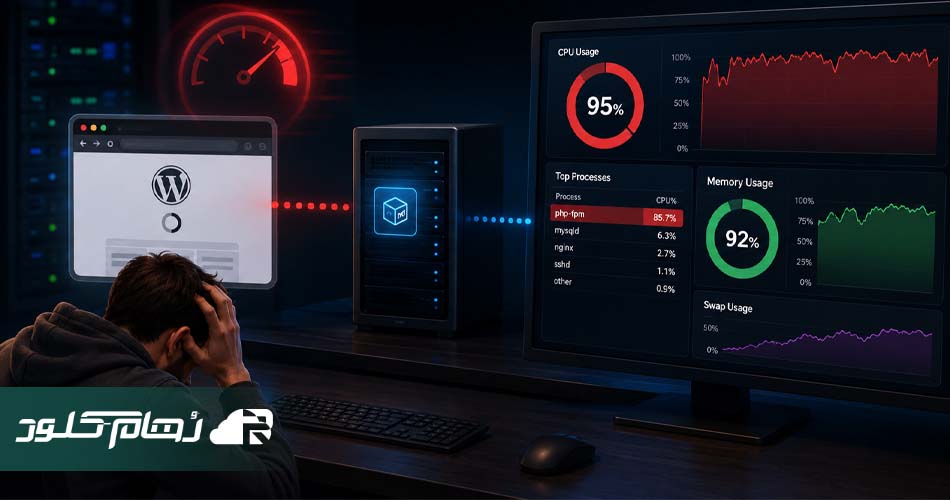
فرض کنید شما یک VPS دارید که یک سایت وردپرسی روش اجرا میشه. بعد از مدتی کاربران میگن سایت بعضی وقتها کند میشه.
اگر فقط خود سایت رو بررسی کنید، ممکنه دلیل اصلی رو پیدا نکنید. اما با یک ابزار مانیتورینگ میتونید ببینید دقیقا در زمان کندی چه اتفاقی برای سرور افتاده.
مثلا متوجه میشید CPU به ۹۵ درصد رسیده و همزمان یک Process خاص مصرف زیادی داشته. یا شاید RAM تقریبا پر شده و سیستم وارد استفاده سنگین از Swap شده.
در چنین شرایطی مانیتورینگ به شما کمک میکنه به جای حدس زدن، بر اساس اطلاعات واقعی مشکل رو پیدا کنید.
فقط مانیتورینگ کافی نیست
یکی از اشتباهات رایج اینه که فقط ابزار مانیتورینگ نصب میکنیم و فکر میکنیم کار تموم شده. در حالی که بخش مهم ماجرا تنظیم هشدارهاست.
مثلا اگر Disk به ۹۰ درصد رسید، سیستم باید به شما هشدار بده. اگر CPU برای مدت مشخصی بیش از حد بالا رفت، بهتره یک Alert دریافت کنید.
اگر سرویس مهمی Down شد هم نباید منتظر بمونید تا مشتری متوجه بشه.
پس یک سیستم مانیتورینگ خوب باید علاوه بر نمایش اطلاعات، امکان Alert و اطلاعرسانی هم داشته باشه.
نتیجه گیری
مدیریت سرور بدون مانیتورینگ، یه مقدار شبیه رانندگی با چشم بسته اس.
شاید مدتی همه چیز خوب پیش بره، اما وقتی مشکلی ایجاد بشه، ممکنه خیلی دیر متوجهش بشید.
ابزار های مانیتورینگ سرور به شما کمک میکنن وضعیت منابع، سرویسها، شبکه و عملکرد سرورها رو بهتر زیر نظر داشته باشید.
از ابزارهای سادهای مثل htop گرفته تا گزینههای کاملتری مثل Zabbix، Prometheus و Grafana، هر کدوم برای یک نوع نیاز مناسب هستن.
مهمتر از انتخاب ابزار، اینه که بدونید دقیقا چه چیزی رو باید مانیتور کنید و برای چه اتفاقهایی باید هشدار دریافت کنید.
اینطوری میتونید قبل از اینکه یک مشکل کوچک تبدیل به قطعی جدی بشه، وارد عمل بشید.
اگر این مطلب برایتان مفید بود، پیشنهاد میکنیم به مقاله آموزش مانیتورینگ منابع سرور لینوکس با ابزارهای htop، top و netdata نیز در بلاگ ما سر بزنید.
سوالات متداول
بهترین ابزار مانیتورینگ سرور کدومه؟
یک ابزار واحد که برای همه بهترین باشه وجود نداره. اگر مانیتورینگ چندین سرور رو میخواید، Zabbix گزینه قدرتمندیه.
برای نمایش اطلاعات هم Grafana انتخاب محبوبیه.
آیا برای مانیتورینگ سرور لینوکس حتما باید نرمافزار نصب کنیم؟
نه. برای بررسیهای ساده میتونید از ابزارهای داخلی لینوکس مثل top، htop، free و df استفاده کنید.
اما برای مانیتورینگ دائمی و دریافت هشدار، ابزارهای تخصصی کاربرد بیشتری دارن.
برای Windows Server از چه ابزاری استفاده کنیم؟
Performance Monitor و PowerShell از ابزارهای داخلی و کاربردی Windows Server هستن.
برای مانیتورینگ حرفهایتر هم میتونید سراغ ابزارهایی مثل Zabbix یا PRTG برید.
چه منابعی از سرور باید مانیتور بشن؟
معمولا CPU، RAM، فضای دیسک، Disk I/O، Network، Load و وضعیت سرویسهای مهم جزو موارد اصلی هستن.
بسته به نوع سرور ممکنه لازم باشه موارد تخصصیتری رو هم بررسی کنید.
آیا مانیتورینگ باعث افزایش امنیت سرور هم میشه؟
به صورت مستقیم ابزار مانیتورینگ جای فایروال و سیستم امنیتی رو نمیگیره، اما میتونه در شناسایی رفتارهای غیرعادی کمک کنه.
مثلا افزایش ناگهانی مصرف CPU یا Network میتونه نشونه یک مشکل، حمله یا Process غیرعادی باشه.