بلاگ

  • چک‌لیست نگهداری ماهانه سرور برای جلوگیری از Downtime

    چک‌لیست نگهداری ماهانه سرور برای جلوگیری از Downtime

    هیچ مدیر سایت یا کسب‌وکاری دوست نداره یک روز وارد سایتش بشه و ببینه همه چیز از دسترس خارج شده.

    Downtime سرور میتونه باعث از دست رفتن مشتری، کاهش فروش، نارضایتی کاربران و حتی آسیب دیدن اعتبار یک کسب‌وکار بشه.

    بعضی وقت‌ها هم مشکل فقط چند دقیقه طول میکشه، اما همین چند دقیقه برای یک فروشگاه اینترنتی یا سرویس آنلاین میتونه هزینه زیادی داشته باشه.

    خبر خوب اینه که خیلی از مشکلاتی که باعث قطعی سرور میشن، با بررسی و نگهداری منظم قابل پیشگیری هستن.

    درست مثل خودرو که برای جلوگیری از خرابی ناگهانی نیاز به سرویس دوره‌ای داره، سرور هم باید به صورت مرتب بررسی بشه.

    در این مقاله میخوایم یک چک‌لیست کاربردی برای نگهداری ماهانه سرور بررسی کنیم تا با انجام چند کار مهم، احتمال بروز مشکل و جلوگیری از Downtime سرور رو تا حد زیادی افزایش بدید.


    فهرست موضوعات:

    • اهمیت نگهداری ماهانه سرور
    • بررسی CPU و RAM
    • جلوگیری از پر شدن دیسک
    • بررسی وضعیت بکاپ‌ها
    • بررسی آپدیت‌های OS و نرم‌افزار
    • لاگ‌های سرور
    • بررسی سلامت سرویس‌های مهم
    • وضعیت امنیتی سرور
    • مانیتورینگ و هشدارها
    • عملکرد دیتابیس
    • تاریخ انقضای SSL و دامنه
    • ریبوت و وضع کلی سرور
    • نتیجه‌گیری
    • سوالات متداول


    جلوگیری از Downtime سرور


    اهمیت نگهداری ماهانه سرور

    سرورها معمولا به صورت 24 ساعته کار میکنن. سایت، دیتابیس، ایمیل، اپلیکیشن و سرویس‌های مختلف ممکنه همگی روی یک سرور در حال اجرا باشن.

    به همین دلیل، یک مشکل کوچک که در ابتدا جدی به نظر نمیرسه، ممکنه به مرور بزرگ بشه و در نهایت باعث اختلال یا قطعی کامل سرویس بشه.

    مثلا ممکنه فضای دیسک سرور به مرور پر بشه، اما کسی متوجه نشه. لاگ‌ها هر روز حجم بیشتری بگیرن و بکاپ‌ها هم روی همان دیسک ذخیره بشن.

    در نهایت یک روز فضای دیسک کاملا پر میشه و دیتابیس یا سرویس‌های مهم دیگه نمیتونن اطلاعات جدیدی بنویسن. نتیجه؟ سایت یا برنامه از دسترس خارج میشه.

    نگهداری ماهانه کمک میکنه این مشکلات قبل از اینکه به بحران تبدیل بشن، شناسایی و برطرف بشن.


    بررسی CPU و RAM

    یکی از اولین مواردی که باید هر ماه بررسی کنید، میزان مصرف CPU و RAM سروره.

    مصرف بالای منابع همیشه به معنی وجود مشکل نیست. مثلا ممکنه سایت شما بازدید زیادی داشته باشه و طبیعی باشه که CPU بیشتر درگیر بشه.

    اما اگر مصرف منابع برای مدت طولانی نزدیک به حداکثر باقی بمونه، باید علتش بررسی بشه.

    مصرف زیاد CPU میتونه به دلایل مختلفی اتفاق بیفته.

    یک افزونه مشکل‌دار در وردپرس، پردازش‌های سنگین دیتابیس، حملات رباتی، اسکریپت‌های اشتباه یا حتی بدافزار میتونن باعث افزایش مصرف CPU بشن.

    در مورد RAM هم همین موضوع وجود داره. اگر حافظه سرور همیشه نزدیک به حداکثر ظرفیت باشه، سیستم ممکنه مجبور بشه از Swap استفاده کنه و سرعت سرور کاهش پیدا کنه.

    مثلا فرض کنید یک VPS با 4 گیگابایت RAM دارید.

    اگر معمولا مصرف RAM حدود 2 گیگابایت باشه اما ناگهان برای چند هفته به 3.9 گیگابایت برسه، بهتره بررسی کنید چه سرویس یا برنامه‌ای باعث این افزایش شده.

    بررسی منظم مصرف منابع از مهم‌ترین بخش‌های جلوگیری از Downtime سرور محسوب میشه.


    جلوگیری از پر شدن دیسک

    پر شدن فضای دیسک یکی از مشکلات رایج و در عین حال خطرناک سرورهاست.

    خیلی از مدیران سرور فقط زمانی متوجه این موضوع میشن که سایت یا دیتابیس دچار مشکل شده. در حالی که با بررسی ماهانه فضای دیسک میشه قبل از رسیدن به وضعیت بحرانی، مشکل رو برطرف کرد.

    مواردی مثل فایل‌های لاگ، بکاپ‌های قدیمی، فایل‌های موقت، کش برنامه‌ها و فایل‌های اضافی معمولا به مرور فضای زیادی اشغال میکنن.

    بهتره بررسی کنید کدام پوشه‌ها بیشترین حجم را مصرف میکنن و آیا همه فایل‌های موجود واقعا مورد نیاز هستن یا نه.

    مثلا ممکنه متوجه بشید پوشه لاگ یک سرویس بیش از 50 گیگابایت فضا گرفته. اگر این فایل‌ها بدون مدیریت باقی بمونن، در آینده ممکنه کل فضای دیسک پر بشه.

    بهتره همیشه مقداری فضای خالی برای شرایط اضطراری باقی بمونه و اجازه ندید دیسک سرور تا مرز پر شدن پیش بره.


    بررسی وضعیت بکاپ‌ها

    داشتن بکاپ به تنهایی کافی نیست. یکی از اشتباهات رایج اینه که مدیر سرور تصور میکنه چون سیستم بکاپ فعال شده، همه چیز امنه.

    اما باید مطمئن بشید بکاپ واقعا به درستی ساخته میشه.

    هر ماه بررسی کنید که بکاپ‌ها در زمان مشخص ایجاد میشن، حجم فایل‌ها منطقیه و امکان بازیابی اطلاعات وجود داره.

    گاهی یک سیستم بکاپ به دلیل کمبود فضای دیسک یا مشکل دسترسی، چند هفته است که خطا میده اما کسی متوجه نشده.

    بهتره در فواصل زمانی مشخص، یکی از بکاپ‌ها رو در یک محیط تست بررسی کنید تا مطمئن بشید اطلاعات واقعا قابل بازیابی هستن.

    برای مثال، اگر هر شب از دیتابیس سایت بکاپ گرفته میشه، فقط وجود فایل بکاپ کافی نیست.

    بهتره یک بار فایل رو Restore کنید و مطمئن بشید دیتابیس بدون مشکل بازسازی میشه.

    این موضوع در زمان بروز خرابی میتونه تفاوت بین چند دقیقه اختلال و چند روز از دست رفتن سرویس باشه.

     

    جلوگیری از Downtime سرور


    بررسی آپدیت‌های OS و نرم‌افزار

    نرم‌افزارهای قدیمی فقط از نظر امنیتی خطرناک نیستن، بلکه ممکنه باعث بروز مشکلات عملکردی و ناسازگاری هم بشن.

    هر ماه بررسی کنید که آیا آپدیت مهمی برای سیستم‌عامل، وب‌سرور، دیتابیس یا نرم‌افزارهای مورد استفاده منتشر شده یا نه.

    البته این به معنی نصب فوری هر آپدیتی روی سرور اصلی نیست. بعضی آپدیت‌ها ممکنه با نرم‌افزارهای فعلی سازگار نباشن.

    اگر سرور حساسی دارید، بهتره ابتدا آپدیت‌ها رو در محیط تست بررسی کنید و بعد روی سرور اصلی اعمال کنید.

    همچنین بعد از هر آپدیت مهم، وضعیت سرویس‌های اصلی رو بررسی کنید تا مطمئن بشید همه چیز به درستی کار میکنه.


    لاگ‌های سرور

    لاگ‌ها یکی از بهترین منابع برای پیدا کردن مشکلات پنهان هستن.

    ممکنه سایت هنوز کاملا در دسترس باشه، اما داخل لاگ‌ها صدها خطای مربوط به دیتابیس، PHP، وب‌سرور یا سرویس‌های دیگه ثبت شده باشه.

    اگر این خطاها نادیده گرفته بشن، ممکنه در آینده باعث کندی یا قطعی سرویس بشن.

    لازم نیست هر خط لاگ رو به صورت دستی بخونید، اما بهتره به دنبال خطاهای تکراری و غیرعادی باشید.

    برای مثال، اگر یک سرویس هر چند دقیقه یک بار Restart میشه یا اتصال دیتابیس دائما قطع میشه، معمولا این موضوع در لاگ‌ها قابل مشاهده است.

    بررسی ماهانه لاگ‌ها باعث میشه مشکلات رو قبل از اینکه کاربران متوجه بشن، شناسایی کنید.


    بررسی سلامت سرویس‌های مهم

    روی هر سرور معمولا چند سرویس اصلی وجود داره که قطعی هر کدام میتونه باعث اختلال در سایت یا برنامه بشه.

    بسته به نوع سرور، این سرویس‌ها ممکنه شامل وب‌سرور، دیتابیس، سرویس ایمیل، DNS یا سرویس‌های اختصاصی برنامه شما باشن.

    هر ماه بررسی کنید که سرویس‌ها بدون خطا اجرا میشن و Restart غیرعادی ندارن.

    همچنین بهتره بررسی کنید بعد از ریبوت سرور، سرویس‌های مهم به صورت خودکار اجرا میشن یا نه.

    این مورد خیلی مهمه، چون ممکنه سرور به دلیل یک آپدیت یا مشکل سخت‌افزاری ریبوت بشه، اما وب‌سرور یا دیتابیس بعد از بالا آمدن سیستم به صورت خودکار اجرا نشه.


    وضعیت امنیتی سرور

    امنیت هم ارتباط مستقیمی با پایداری سرور داره.

    یک سرور آلوده یا هک‌شده ممکنه به شدت کند بشه، منابع زیادی مصرف کنه یا حتی کاملا از دسترس خارج بشه.

    هر ماه بهتره وضعیت کاربران سرور، دسترسی‌های SSH، فایروال و سرویس‌های فعال رو بررسی کنید.

    اگر کاربری دیگر به سرور دسترسی نیاز نداره، بهتره دسترسی اون حذف یا محدود بشه. همچنین بررسی کنید پورت‌های غیرضروری باز نباشن.

    تلاش‌های ناموفق زیاد برای ورود به سرور هم میتونه نشانه حملات Brute Force باشه. ابزارهایی مثل Fail2Ban میتونن در محدود کردن چنین حملاتی کمک زیادی کنن.

    بخش مهمی از جلوگیری از Downtime سرور، جلوگیری از مشکلات امنیتیه که ممکنه عملکرد کل سیستم رو مختل کنن.

     

    جلوگیری از Downtime سرور


    مانیتورینگ و هشدارها

    یکی از بهترین کارها برای مدیریت سرور اینه که منتظر تماس مشتری یا کاربر نباشید تا متوجه مشکل بشید.

    سیستم مانیتورینگ باید قبل از اینکه وضعیت بحرانی بشه، به شما هشدار بده.

    مثلا میتونید برای موارد زیر هشدار تنظیم کنید:

    • افزایش غیرعادی مصرف CPU
    • مصرف بالای RAM
    • پر شدن فضای دیسک
    • Down شدن سایت یا سرویس
    • افزایش Load Average
    • قطع شدن دیتابیس
    • افزایش زمان پاسخ سایت

    فرض کنید فضای دیسک سرور به 85 درصد رسیده. اگر همان لحظه هشدار دریافت کنید، فرصت دارید مشکل رو بررسی کنید.

    اما اگر هیچ مانیتورینگی نداشته باشید، ممکنه زمانی متوجه بشید که دیسک کاملا پر شده و سایت از دسترس خارج شده.


    عملکرد دیتابیس

    دیتابیس یکی از حساس‌ترین بخش‌های بسیاری از سایت‌ها و اپلیکیشن‌هاست.

    اگر سایت شما از MySQL، MariaDB یا PostgreSQL استفاده میکنه، بهتره وضعیت دیتابیس رو به صورت دوره‌ای بررسی کنید.

    کوئری‌های کند، تعداد زیاد اتصال‌ها و مصرف بالای منابع توسط دیتابیس میتونه باعث کاهش سرعت کل سرویس بشه.

    مثلا ممکنه یک افزونه یا بخش از برنامه، یک کوئری سنگین رو بارها اجرا کنه. در ابتدا شاید مشکل خاصی ایجاد نکنه، اما با افزایش کاربران سایت، فشار زیادی روی دیتابیس وارد میکنه.

    بررسی Slow Queryها و وضعیت اتصال‌های دیتابیس میتونه مشکلات آینده رو زودتر مشخص کنه.


    تاریخ انقضای SSL و دامنه

    گاهی Downtime اصلا به دلیل خرابی سخت‌افزار یا مشکل نرم‌افزاری نیست.

    ممکنه دامنه تمدید نشده باشه یا گواهی SSL منقضی شده باشه.

    بهتره هر ماه تاریخ انقضای دامنه‌ها و SSLها رو بررسی کنید. البته فعال کردن تمدید خودکار و هشدارهای ایمیلی هم کمک زیادی میکنه.

    اگر SSL منقضی بشه، کاربران ممکنه با خطای امنیتی در مرورگر مواجه بشن و تصور کنن سایت مشکل جدی داره.

    این موارد ساده هستن، اما نادیده گرفتن اون‌ها میتونه باعث اختلال جدی در دسترسی کاربران بشه.

     

    جلوگیری از Downtime سرور


    ریبوت و وضع کلی سرور

    گاهی لازم نیست سرور رو بی‌دلیل ریبوت کنید، اما بهتره بدانید آخرین بار چه زمانی ریبوت شده و آیا بعد از ریبوت همه سرویس‌ها به درستی بالا میان یا نه.

    همچنین بررسی کنید آیا در لاگ‌ها خطاهای مربوط به Kernel، حافظه، دیسک یا سخت‌افزار وجود داره.

    اگر سرور شما فیزیکی هست، بررسی سلامت سخت‌افزار اهمیت بیشتری پیدا میکنه. وضعیت RAID، سلامت هاردها، دمای سیستم و خطاهای سخت‌افزاری باید به صورت دوره‌ای بررسی بشن.

    در سرورهای مجازی هم باید به وضعیت منابع اختصاص داده شده و عملکرد کلی VPS توجه کنید.


    مثال: به فرض شما یک فروشگاه اینترنتی دارید که روی یک VPS اجرا میشه. در بررسی ماهانه متوجه میشید فضای دیسک از 60 درصد به 88 درصد رسیده.
    با بررسی بیشتر مشخص میشه فایل‌های لاگ وب‌سرور حجم زیادی پیدا کردن. در همان زمان فایل‌های اضافی رو مدیریت میکنید و تنظیمات Log Rotation رو بررسی میکنید.
    اگر این بررسی انجام نمیشد، احتمالا چند هفته بعد فضای دیسک کاملا پر میشد. در این شرایط دیتابیس ممکن بود نتونه اطلاعات جدید ثبت کنه و سایت با خطا مواجه بشه.
    در واقع یک بررسی ساده ماهانه تونسته از یک قطعی احتمالی جلوگیری کنه.


    برای اینکه چیزی رو فراموش نکنید، میتونید هر ماه این موارد رو بررسی کنید:

    • مصرف CPU و RAM
    • فضای خالی دیسک
    • وضعیت بکاپ‌ها و تست بازیابی
    • آپدیت‌های سیستم‌عامل و نرم‌افزارها
    • خطاهای مهم در لاگ‌ها
    • وضعیت وب‌سرور و دیتابیس
    • سلامت سرویس‌های اصلی
    • وضعیت فایروال و دسترسی‌ها
    • تنظیمات مانیتورینگ و هشدار
    • تاریخ انقضای SSL و دامنه
    • وضعیت کلی سخت‌افزار یا منابع VPS

    لازم نیست همه این کارها ساعت‌ها زمان ببره. اگر مانیتورینگ و سیستم مدیریت مناسبی داشته باشید، بخش زیادی از این بررسی‌ها سریع انجام میشه.


    نتیجه‌گیری

    Downtime همیشه قابل پیش‌بینی نیست، اما بخش زیادی از مشکلاتی که باعث قطعی سرور میشن، قبل از رسیدن به مرحله بحرانی نشانه‌هایی دارن.

    پر شدن دیسک، افزایش مصرف منابع، خطاهای تکراری در لاگ‌ها، بکاپ‌های خراب و مشکلات امنیتی معمولا یک‌شبه اتفاق نمیفتن.

    این مشکلات به مرور ایجاد میشن و اگر به صورت منظم بررسی بشن، فرصت کافی برای برطرف کردن اون‌ها وجود داره.

    داشتن یک برنامه مشخص برای نگهداری ماهانه، یکی از بهترین روش‌ها برای جلوگیری از Downtime سرور هست.

    لازم نیست همیشه منتظر بروز مشکل باشید؛ بهتره هر ماه وضعیت سرور رو بررسی کنید و مشکلات کوچک رو قبل از اینکه به یک قطعی بزرگ تبدیل بشن، برطرف کنید.

    در نهایت، یک سرور پایدار فقط با سخت‌افزار قدرتمند ساخته نمیشه. مانیتورینگ مناسب، بکاپ مطمئن، بررسی منابع و نگهداری منظم، نقش بسیار مهمی در پایداری سرویس شما دارن.


    مقالات مرتبط:


    سوالات متداول

    آیا بررسی ماهانه سرور برای همه سرورها کافی است؟
    برای بررسی‌های کلی، ماهانه بودن مناسبه، اما بعضی موارد مثل مصرف CPU، RAM، فضای دیسک و در دسترس بودن سایت باید به صورت روزانه یا لحظه‌ای مانیتور بشن.

    مهم‌ترین کار برای جلوگیری از Downtime سرور چیست؟
    نمیشه فقط یک مورد رو مهم‌ترین عامل دونست، اما داشتن مانیتورینگ مناسب و بکاپ قابل اعتماد تاثیر بسیار زیادی در کاهش خسارت و جلوگیری از قطعی‌های طولانی داره.

    آیا پر شدن فضای دیسک میتواند باعث Down شدن سایت شود؟
    بله. وقتی فضای دیسک کاملا پر بشه، دیتابیس و سرویس‌های مختلف ممکنه نتونن اطلاعات جدید بنویسن و سایت با خطا یا قطعی مواجه بشه.

    هر چند وقت یک بار باید بکاپ‌ها را تست کنیم؟
    بهتره به صورت دوره‌ای و حداقل هر چند ماه یک بار فرآیند Restore رو تست کنید تا مطمئن بشید بکاپ‌ها واقعا قابل استفاده هستن.

    آیا آپدیت کردن سرور همیشه باعث افزایش پایداری میشود؟
    آپدیت‌ها معمولا برای رفع مشکلات و آسیب‌پذیری‌ها منتشر میشن، اما بهتره قبل از نصب روی سرورهای حساس، سازگاری اون‌ها بررسی بشه. بعضی آپدیت‌ها ممکنه نیاز به تست داشته باشن.

    آیا مانیتورینگ میتواند به جلوگیری از Downtime کمک کند؟
    بله، مانیتورینگ باعث میشه مشکلاتی مثل مصرف بالای منابع، پر شدن دیسک یا Down شدن سرویس‌ها سریع‌تر شناسایی بشن و قبل از تبدیل شدن به یک مشکل بزرگ، برای رفع اون‌ها اقدام کنید.

  • دلایل کند شدن سرور و روش‌های عیب‌یابی حرفه‌ای

    دلایل کند شدن سرور و روش‌های عیب‌یابی حرفه‌ای

    در این مقاله از بلاگ رهام کلود، خیلی ساده و کاربردی میخوایم بررسی کنیم که دلیل کندی سرور چیه، چرا بعضی سرورها بعد از مدتی عملکرد خوبی ندارن و چطور میشه

    به شکل اصولی و حرفه‌ای مشکل رو پیدا و برطرف کرد.

    کند شدن سرور معمولا یک اتفاق ناگهانی و بدون دلیل نیست.

    گاهی مصرف CPU بالا میره، بعضی وقت‌ها RAM پر میشه، ممکنه هارد یا SSD تحت فشار باشه یا حتی یک سرویس، نرم‌افزار یا تنظیم اشتباه باعث بشه سرعت سرور پایین بیاد.

    نکته مهم اینه که قبل از هر اقدامی، باید بفهمید مشکل دقیقا از کجا شروع شده.

    خیلی از افراد وقتی با کندی مواجه میشن، سریع سراغ ارتقای منابع میرن؛ مثلا RAM یا CPU رو بیشتر میکنن.

    اما همیشه افزایش منابع راه حل اصلی نیست. ممکنه یک نرم‌افزار مشکل‌دار، یک کوئری سنگین دیتابیس یا حتی تنظیمات اشتباه باعث مصرف غیرعادی منابع شده باشه.


    فهرست موضوعات:

    • دلیل شروع کندی در سرور
    • مصرف بالای CPU
    • کمبود RAM و استفاده زیاد Swap
    • فشار بر دیسک و بالا بودن I/O
    • پر شدن دیسک
    • دیتابیس کند
    • ترافیک و درخواست‌های غیرعادی
    • مشکلات شبکه و ارتباطات
    • سرویس یا نرم‌افزار مشکل‌دار
    • عیب‌یابی حرفه‌ای
    • ارتقا منابع سرور
    • جلوگیری از کندی دوباره سرور
    • نتیجه‌گیری
    • سوالات متداول


    دلیل شروع کندی در سرور

    برای پیدا کردن دلیل کندی سرور باید چند بخش مهم رو بررسی کنید.

    سرور مثل یک سیستم به‌هم‌پیوسته است؛ اگر یکی از بخش‌ها تحت فشار باشه، ممکنه روی عملکرد کل سیستم تاثیر بذاره.

    فرض کنید یک سایت روی سرور دارید که تا چند روز قبل بدون مشکل کار میکرده، اما الان باز شدن صفحاتش خیلی طول میکشه.

    در این شرایط ممکنه مشکل از CPU باشه، اما شاید دیتابیس درگیر پردازش‌های سنگین شده یا فضای دیسک تقریبا پر شده.

    حتی ممکنه یک بکاپ‌گیری خودکار در ساعات پرترافیک اجرا بشه و باعث کند شدن کل سرور بشه.

    به همین دلیل، عیب‌یابی حرفه‌ای با حدس زدن شروع نمیشه؛ بلکه باید وضعیت واقعی منابع و سرویس‌ها بررسی بشه.


    دلیل کندی سرور


    مصرف بالای CPU

    یکی از رایج‌ترین دلایل کندی سرور، استفاده بیش از حد از CPU هست.

    وقتی پردازنده بیشتر زمان خودش رو صرف پردازش درخواست‌های مختلف میکنه، اجرای سایر پردازش‌ها هم با تاخیر انجام میشه.

    این اتفاق میتونه به دلایل مختلفی رخ بده. مثلا تعداد بازدیدکنندگان سایت زیاد شده، یک اسکریپت بهینه نیست، ربات‌ها درخواست‌های زیادی ارسال میکنن یا یک نرم‌افزار

    وارد حلقه پردازشی شده.

    در لینوکس میتونید با ابزارهایی مثل top یا htop بررسی کنید که کدوم پردازش بیشترین مصرف CPU رو داره.

    در ویندوز سرور هم Task Manager و Performance Monitor میتونن اطلاعات خوبی در اختیارتون قرار بدن.

    مثلا اگر متوجه شدید یک پردازش PHP دائما ۹۰ یا ۱۰۰ درصد CPU رو درگیر کرده، قبل از ارتقای سرور بهتره بررسی کنید که این پردازش مربوط به کدوم سایت یا اسکریپته

    و چرا این مقدار منابع مصرف میکنه.

    گاهی فقط با پیدا کردن و اصلاح یک افزونه، اسکریپت یا تنظیم اشتباه، مشکل بدون نیاز به ارتقای سخت‌افزار حل میشه.


    دلیل کندی سرور


    کمبود RAM و استفاده زیاد Swap

    RAM هم نقش خیلی مهمی در سرعت سرور داره.

    وقتی حافظه اصلی سرور پر بشه، سیستم برای ادامه فعالیت ممکنه از فضای Swap استفاده کنه.

    Swap در واقع بخشی از فضای ذخیره‌سازی سروره که سیستم در شرایط خاص به عنوان حافظه کمکی از اون استفاده میکنه.

    اما چون سرعت SSD یا هارد معمولا از RAM کمتره، استفاده زیاد از Swap میتونه باعث افت محسوس عملکرد بشه.

    برای مثال، فرض کنید یک سرور با ۲ گیگابایت RAM دارید و چند سرویس مختلف مثل وب‌سرور، دیتابیس و سرویس‌های جانبی روی اون فعال هستن.

    اگر مجموع مصرف این سرویس‌ها بیشتر از ظرفیت RAM بشه، سرور ممکنه شروع به استفاده از Swap کنه و در نتیجه سرعت پاسخ‌گویی پایین بیاد.

    البته مصرف RAM بالا همیشه نشونه مشکل نیست. سیستم‌عامل‌ها معمولا از حافظه خالی برای Cache استفاده میکنن تا عملکرد بهتری داشته باشن.

    چیزی که اهمیت داره، بررسی فشار واقعی روی حافظه و میزان استفاده مداوم از Swap هست.


    فشار بر دیسک و بالا بودن I/O

    گاهی CPU و RAM وضعیت خوبی دارن، اما سرور همچنان کند شده. در این شرایط باید به سراغ Disk I/O برید.

    Disk I/O به میزان عملیات خواندن و نوشتن روی فضای ذخیره‌سازی اشاره داره. اگر تعداد زیادی پردازش به صورت هم‌زمان در حال خواندن یا نوشتن روی دیسک باشن، ممکنه

    درخواست‌ها در صف قرار بگیرن و سرعت سیستم پایین بیاد.

    برای مثال، اجرای بکاپ از چندین سایت، اسکن امنیتی، پردازش‌های سنگین دیتابیس و ذخیره فایل‌های زیاد به صورت هم‌زمان میتونه فشار زیادی روی دیسک ایجاد کنه.

    فرض کنید هر شب ساعت ۲، سیستم بکاپ شروع به کار میکنه و هم‌زمان چند سایت هم بازدید بالایی دارن.

    اگر منابع ذخیره‌سازی توانایی پاسخ‌گویی به این حجم از عملیات رو نداشته باشن، کاربران ممکنه در همون بازه زمانی کندی سایت یا سرویس رو احساس کنن.

    در چنین شرایطی بهتره بررسی کنید که چه پردازش‌هایی بیشترین استفاده از دیسک رو دارن و آیا زمان‌بندی اجرای اون‌ها مناسبه یا نه.


    دلیل کندی سرور


    پر شدن دیسک

    یکی از ساده‌ترین اما مهم‌ترین دلایل کند شدن سرور، پر شدن فضای ذخیره‌سازی هست.

    وقتی فضای دیسک به حد زیادی پر بشه، سرویس‌ها ممکنه نتونن فایل‌های موقت، Log یا اطلاعات جدید رو به درستی ایجاد کنن.

    دیتابیس‌ها و وب‌سرورها هم ممکنه با مشکل مواجه بشن.

    مثلا ممکنه فایل‌های Log برای مدت طولانی بدون پاکسازی باقی مونده باشن یا بکاپ‌های قدیمی فضای زیادی رو اشغال کرده باشن.

    در بعضی مواقع هم یک خطای نرم‌افزاری باعث میشه حجم یک فایل Log به شکل غیرعادی زیاد بشه.

    بهتره همیشه فضای دیسک رو به صورت دوره‌ای بررسی کنید و اجازه ندید ظرفیت ذخیره‌سازی کاملا پر بشه.


    دیتابیس کند

    اگر روی سرور سایت، فروشگاه اینترنتی یا نرم‌افزارهای مبتنی بر دیتابیس اجرا میکنید، باید عملکرد دیتابیس رو هم جدی بگیرید.

    یک کوئری غیر بهینه میتونه مقدار زیادی CPU و RAM مصرف کنه یا پردازش‌های دیگه رو منتظر نگه داره.

    این مشکل معمولا در سایت‌هایی که تعداد کاربران یا اطلاعات زیادی دارن، بیشتر دیده میشه.

    مثلا یک فروشگاه اینترنتی ممکنه هزاران محصول و سفارش داشته باشه.

    اگر یک افزونه یا بخش از سایت، اطلاعات زیادی رو با یک کوئری غیر بهینه پردازش کنه، سرعت سایت به مرور پایین میاد.

    در چنین شرایطی، فقط افزایش CPU همیشه جواب نمیده.

    شاید نیاز باشه کوئری‌ها بررسی بشن، ایندکس‌های مناسب به دیتابیس اضافه بشه یا تنظیمات MySQL و MariaDB متناسب با منابع سرور تغییر کنه.


    ترافیک و درخواست‌های غیرعادی

    گاهی سرور واقعا مشکل فنی نداره و فقط حجم درخواست‌ها بیشتر از توان فعلی اونه.

    افزایش ناگهانی بازدید سایت، اجرای کمپین تبلیغاتی یا انتشار یک محتوا در شبکه‌های اجتماعی میتونه تعداد زیادی کاربر رو به سمت سرور هدایت کنه.

    اما همه ترافیک‌ها هم واقعی نیستن. ممکنه ربات‌ها یا درخواست‌های مخرب باعث افزایش تعداد اتصال‌ها بشن.

    در بعضی شرایط هم حملات DDoS یا ارسال تعداد زیادی درخواست میتونه باعث افت عملکرد بشه.

    برای همین فقط بررسی مقدار ترافیک کافی نیست.

    باید مشخص کنید این درخواست‌ها از کجا میان، چه صفحاتی رو هدف قرار میدن و آیا الگوی غیرعادی در اون‌ها وجود داره یا نه.


    دلیل کندی سرور


    مشکلات شبکه و ارتباطات

    گاهی کاربران تصور میکنن سرور کند شده، در حالی که مشکل از شبکه است.

    تاخیر بالا، Packet Loss، مشکلات مسیریابی یا محدودیت پهنای باند میتونه باعث بشه ارتباط با سرور کند به نظر برسه.

    در این شرایط ممکنه خود پردازنده، RAM و دیسک کاملا سالم باشن.

    برای مثال، اگر سایت از نظر سرور در چند میلی‌ثانیه پاسخ میده اما کاربران از یک موقعیت جغرافیایی خاص سرعت پایینی تجربه میکنن، احتمال داره مشکل مربوط به مسیر

    شبکه یا ارتباط بین کاربر و دیتاسنتر باشه.

    ابزارهایی مثل Ping، Traceroute و بررسی زمان پاسخ‌گویی میتونن در تشخیص این نوع مشکلات کمک کنن.


    سرویس یا نرم‌افزار مشکل‌دار

    بعضی وقت‌ها دلیل کندی سرور فقط یک سرویس ساده است که به درستی کار نمیکنه.

    ممکنه یک پردازش وارد Loop شده باشه، یک افزونه وردپرس بیش از حد منابع مصرف کنه یا یک نرم‌افزار به دلیل باگ، تعداد زیادی پردازش ایجاد کنه.

    برای مثال، ممکنه بعد از نصب یک افزونه جدید روی سایت، مصرف CPU از ۲۰ درصد به ۹۰ درصد برسه.

    اگر بدون بررسی فقط منابع سرور رو افزایش بدید، ممکنه هزینه بیشتری پرداخت کنید اما ریشه اصلی مشکل همچنان باقی بمونه.

    به همین دلیل، یکی از بهترین کارها اینه که تغییرات اخیر سرور رو بررسی کنید.

    نصب نرم‌افزار جدید، آپدیت سیستم، تغییر تنظیمات یا افزایش ناگهانی ترافیک میتونه سرنخ خوبی برای پیدا کردن مشکل باشه.


    عیب‌یابی حرفه‌ای

    عیب‌یابی حرفه‌ای برای پیدایش دلیل کندی یعنی به جای تغییر هم‌زمان همه چیز، مرحله‌ای جلو برید و اطلاعات جمع کنید.

    اول از همه باید مشخص کنید کندی چه زمانی اتفاق میفته.

    آیا سرور همیشه کنده یا فقط در ساعت خاصی از روز؟ همه سرویس‌ها کند شدن یا فقط یک سایت؟ بعد از تغییر خاصی مشکل شروع شده؟

    جواب همین سوال‌ها میتونه مسیر عیب‌یابی رو کوتاه‌تر کنه. بعدش بهتره وضعیت CPU، RAM، Disk I/O و فضای دیسک رو بررسی کنید.

    اگر یکی از این منابع، مداوم نزدیک به حداکثر ظرفیت باشه، میشه سراغ پردازش‌هایی رفت که باعث این فشار شدن.

    در مرحله بعد، لاگ سیستم و سرویس‌ها رو بررسی کنید.

    خطاهای تکراری، اتصالات غیرعادی، کرش شدن سرویس‌ها یا پیام‌های کمبود منابع میتونن اطلاعات مهمی درباره علت مشکل بدن.

    همچنین بهتره همیشه عملکرد سرور رو در طول زمان مانیتور کنید.

    اگر فقط در لحظه‌ای که مشکل ایجاد شد وضعیت سرور رو بررسی کنید، ممکنه اطلاعات کافی نداشته باشید.

    ابزارهای مانیتورینگ کمک میکنن مصرف CPU، RAM، دیسک و شبکه رو در بازه‌های زمانی مختلف ببینید.

    این موضوع باعث میشه مثلا متوجه بشید هر روز ساعت ۳ بامداد مصرف Disk I/O بالا میره یا هر زمان تعداد کاربران زیاد میشه، RAM سرور کامل پر میشه.


    دلیل کندی سرور


    فرض کنید کاربران گزارش میدن که یک سایت در بعضی ساعت‌ها خیلی کند باز میشه.

    اول وضعیت CPU رو بررسی میکنید و میبینید مصرف پردازنده خیلی بالا نیست.

    بعد RAM رو بررسی میکنید و مشخص میشه مقدار زیادی Swap در حال استفاده است.

    با بررسی بیشتر متوجه میشید سرویس دیتابیس در ساعات مشخصی حافظه زیادی مصرف میکنه.

    در ادامه Logها و پردازش‌ها رو بررسی میکنید و متوجه میشید یک گزارش‌گیری سنگین هر ساعت اجرا میشه و حجم زیادی از اطلاعات دیتابیس رو پردازش میکنه.

    در این شرایط ارتقای CPU احتمالا تاثیر زیادی نداره. راه حل بهتر میتونه بهینه‌سازی کوئری، تغییر زمان اجرای گزارش یا محدود کردن منابع اون پردازش باشه.

    این مثال نشون میده که پیدا کردن دلیل کندی سرور فقط با نگاه کردن به درصد CPU امکان‌پذیر نیست و باید همه بخش‌ها کنار هم بررسی بشن.


    ارتقا منابع سرور

    بعد از اینکه بررسی کردید نرم‌افزار یا تنظیم اشتباهی باعث مصرف منابع نشده، ممکنه واقعا سرور به منابع بیشتری نیاز داشته باشه.

    اگر CPU به صورت مداوم تحت فشار بالاست، RAM برای سرویس‌های فعال کافی نیست یا Disk I/O دائما به سقف توان خودش میرسه، ارتقای منابع میتونه تصمیم منطقی باشه.

    اما بهتره ارتقا بر اساس اطلاعات انجام بشه، نه حدس. مثلا اگر مشکل اصلی RAM هست، افزایش فضای ذخیره‌سازی تاثیری روی سرعت نداره.

    اگر فشار اصلی روی دیسک هست، اضافه کردن CPU هم لزوما مشکل رو حل نمیکنه.


    جلوگیری از کندی دوباره سرور

    بهترین راه اینه که منتظر ایجاد مشکل نمونید. مانیتورینگ مداوم سرور میتونه قبل از اینکه کاربران با کندی مواجه بشن، نشانه‌های اولیه رو به شما نشون بده.

    بررسی مصرف منابع، کنترل فضای دیسک، مدیریت فایل‌های Log، بهینه‌سازی دیتابیس و بررسی سرویس‌های غیرضروری میتونه تاثیر زیادی روی پایداری سرور داشته باشه.

    همچنین بهتره تغییرات مهم روی سرور ثبت بشن. اگر بعد از نصب یک نرم‌افزار یا تغییر تنظیمات، عملکرد سرور افت کرد، راحت‌تر میتونید ارتباط بین تغییر ایجادشده و مشکل جدید رو پیدا کنید.

    بکاپ‌گیری و اسکن‌های سنگین هم بهتره در زمان‌هایی انجام بشن که فشار کمتری روی سرور وجود داره.


    نتیجه‌گیری

    پیدا کردن دلیل کندی سرور همیشه به این معنی نیست که سرور شما ضعیفه و باید منابع بیشتری خریداری کنید.

    در بسیاری از مواقع، یک سرویس مشکل‌دار، دیتابیس غیر بهینه، فشار روی Disk I/O، پر شدن RAM یا حتی یک تغییر کوچک در تنظیمات میتونه باعث افت عملکرد بشه.

    بهترین روش اینه که قبل از هر اقدامی، وضعیت واقعی سرور رو بررسی کنید.

    CPU، RAM، فضای دیسک، Disk I/O، شبکه و سرویس‌های فعال رو کنار هم ببینید و سعی کنید الگوی مشکل رو پیدا کنید.

    وقتی عیب‌یابی بر اساس اطلاعات انجام بشه، هم سریع‌تر به نتیجه میرسید و هم از هزینه‌های غیرضروری برای ارتقای منابع جلوگیری میکنید.

    در نهایت، یک سرور پایدار فقط به منابع زیاد نیاز نداره؛ بلکه به مانیتورینگ درست، تنظیمات مناسب و مدیریت اصولی هم نیاز داره.


    اگر این مطلب برایتان مفید بود، پیشنهاد میکنیم به مقاله چگونه مصرف CPU و RAM سرور را کاهش دهیم؟ نیز در بلاگ ما سر بزنید.


    سوالات متداول

    مهم‌ترین دلیل کندی سرور چیست؟
    یک دلیل ثابت برای همه سرورها وجود نداره.
    مصرف بالای CPU، کمبود RAM، استفاده زیاد از Swap، فشار Disk I/O، مشکلات دیتابیس، پر شدن فضای دیسک و ترافیک غیرعادی از مهم‌ترین دلایل هستن.

    چطور بفهمیم مشکل از CPU است یا RAM؟
    باید مصرف هر دو منبع رو بررسی کنید. اگر CPU دائما نزدیک به حداکثر ظرفیت باشه، ممکنه پردازنده گلوگاه سیستم باشه.
    اگر RAM پر شده و Swap زیاد استفاده میشه، احتمالا مشکل مربوط به حافظه است.

    آیا ارتقای سرور همیشه مشکل کندی را حل میکند؟
    خیر. اگر یک افزونه، نرم‌افزار یا کوئری غیر بهینه باعث مصرف غیرعادی منابع شده باشه، ارتقای سرور ممکنه فقط به صورت موقت مشکل رو کمتر کنه.
    بهتره ابتدا علت اصلی پیدا بشه.

    Disk I/O چیست و چرا باعث کندی سرور میشود؟
    در واقع Disk I/O مربوط به عملیات خواندن و نوشتن روی دیسک هست.
    وقتی تعداد زیادی پردازش به صورت هم‌زمان به فضای ذخیره‌سازی دسترسی داشته باشن، ممکنه درخواست‌ها در صف قرار بگیرن و سرعت سرور کاهش پیدا کنه.

    آیا پر بودن فضای دیسک باعث کندی سرور میشود؟
    بله. پر شدن فضای دیسک میتونه باعث اختلال در ایجاد فایل‌های موقت، ثبت Logها و عملکرد سرویس‌هایی مثل دیتابیس و وب‌سرور بشه.
    بهتره همیشه مقداری فضای خالی روی سرور باقی بمونه.

    بهترین روش برای جلوگیری از کند شدن سرور چیست؟
    مانیتورینگ مداوم منابع، بررسی Logها، بهینه‌سازی نرم‌افزارها و دیتابیس، کنترل فضای دیسک و شناسایی پردازش‌های غیرعادی از بهترین روش‌ها برای جلوگیری از کندی

    سرور هستن.

  • راهنمای کامل بکاپ‌گیری و Disaster Recovery برای سرورها

    راهنمای کامل بکاپ‌گیری و Disaster Recovery برای سرورها

    در این مقاله از بلاگ رهام کلود، میخوایم بررسی کنیم که بکاپ‌گیری از سرور چه اهمیتی داره، Disaster Recovery چیست و چه تفاوتی با بکاپ معمولی داره.

    همچنین میخوایم ببینیم چطور میشه یک برنامه درست برای تهیه نسخه پشتیبان و بازیابی اطلاعات داشت تا در زمان بروز مشکل، سایت، اپلیکیشن یا سرویس

    شما برای مدت طولانی از دسترس خارج نشه.

    تقریبا همه مدیران سرور امیدوارن هیچوقت با اتفاقاتی مثل خرابی هارد، حذف اشتباهی فایل‌ها، حمله سایبری، باج افزار یا خرابی کامل سرور روبه‌رو نشن.

    اما واقعیت اینه که این اتفاق‌ها ممکنه برای هر سروری پیش بیاد. مهم این نیست که چقدر به سرور خودتون اطمینان دارید؛

    مهم اینه که اگر مشکل پیش اومد، چقدر سریع و بدون از دست دادن اطلاعات میتونید همه چیز رو به حالت عادی برگردونید.

    اینجاست که بکاپ و Disaster Recovery اهمیت خودشون رو نشون میدن.


    فهرست موضوعات:

    • Disaster Recovery چیست؟
    • تفاوت Backup و Disaster Recovery چیست؟
    • اهمیت بکاپ‌گیری از سرور
    • قانون 3-2-1
    • بکاپ اطلاعات از سرور
    • انواع بکاپ
    • دوره بکاپ‌گیری
    • RPO و RTO در Disaster Recovery چیست؟
    • محل نگهداری بکاپ
    • تست بکاپ‌ها
    • Disaster Recovery Plan شامل چه چیزهاییه؟
    • طراحی برنامه بکاپ و Disaster Recovery مناسب
    • اشتباه رایج…
    • آیا Snapshot جای بکاپ رو می‌گیره؟
    • امنیت بکاپ‌ها
    • نتیجه‌گیری
    • سوالات متداول


    Disaster Recovery چیست؟

    اگر بخوایم خیلی ساده جواب بدیم که Disaster Recovery چیست، باید بگیم Disaster Recovery یا بازیابی پس از بحران مجموعه‌ای از برنامه‌ها، ابزارها و

    اقداماته که کمک میکنه بعد از یک اتفاق جدی، سرویس‌ها و اطلاعات شما دوباره در کوتاه‌ترین زمان ممکن در دسترس قرار بگیرن.

    بحران همیشه به معنی آتش‌سوزی یا اتفاقات عجیب نیست.

    برای یک سرور، حذف اشتباهی دیتابیس، خراب شدن سیستم عامل، آلوده شدن به باج افزار، خرابی سخت افزار، حمله سایبری یا حتی یک اشتباه ساده

    هنگام اجرای دستور هم میتونه یک بحران جدی باشه.

    مثلا فرض کنید یک فروشگاه اینترنتی روی یک سرور مجازی اجرا میشه. یک شب به دلیل خرابی دیسک، سیستم عامل بالا نمیاد و سایت کاملا از دسترس خارج میشه.

    اگر فقط یک بکاپ قدیمی داشته باشید، شاید بتونید اطلاعات رو برگردونید، اما ممکنه سفارش‌های چند ساعت یا چند روز اخیر رو از دست بدید.

    اما اگر یک برنامه Disaster Recovery درست داشته باشید، از قبل مشخص شده که بکاپ‌ها کجا نگهداری میشن، چطور باید سرور جدید راه‌اندازی

    بشه، اطلاعات با چه ترتیبی بازیابی بشن و چه مقدار زمان برای بازگرداندن سرویس قابل قبوله. در واقع، بکاپ فقط بخشی از Disaster Recovery محسوب میشه.


    تفاوت Backup و Disaster Recovery چیست؟

    خیلی وقت‌ها این دو مفهوم با هم اشتباه گرفته میشن.

    بکاپ یعنی یک نسخه کپی از اطلاعات داشته باشید تا در صورت حذف یا خرابی، بتونید داده‌ها رو بازیابی کنید.

    اما Disaster Recovery یک برنامه کامل‌تره.

    فرض کنید شما هر شب از فایل‌ها و دیتابیس سایت بکاپ میگیرید. این کار خیلی خوبه، اما حالا تصور کنید سرور اصلی به طور کامل از بین رفته.

    در این شرایط فقط داشتن فایل بکاپ کافی نیست. شما باید بدونید:

    بکاپ‌ها کجا قرار دارن
    چطور به اون‌ها دسترسی پیدا کنید
    سرور جدید رو چطور آماده کنید
    چه نرم افزارهایی باید دوباره نصب بشن
    دیتابیس و فایل‌ها با چه ترتیبی بازیابی بشن
    DNS و تنظیمات شبکه چطور به سرور جدید منتقل بشن

    این مجموعه اقدامات، بخش مهمی از Disaster Recovery رو تشکیل میده.

    پس میشه گفت بکاپ به شما کمک میکنه اطلاعات رو برگردونید، اما Disaster Recovery کمک میکنه کل سرویس رو دوباره راه‌اندازی کنید.


    Disaster Recovery چیست


    اهمیت بکاپ‌گیری از سرور

    بعضی از مدیران سرور تا زمانی که با یک مشکل واقعی روبه‌رو نشن، اهمیت بکاپ رو جدی نمیگیرن.

    معمولا تصور میشه چون سرور جدید و سخت افزار خوبه، پس احتمال از دست رفتن اطلاعات خیلی کمه. اما مشکل فقط خرابی سخت افزار نیست.

    ممکنه یک نفر به اشتباه یک پوشه مهم رو حذف کنه، یا یک آپدیت باعث خراب شدن سرویس بشه.

    و یا ممکنه دیتابیس دچار مشکل بشه یا یک مهاجم به سرور دسترسی پیدا کنه و فایل‌ها رو حذف یا رمزگذاری کنه.

    در چنین شرایطی، داشتن یک بکاپ سالم میتونه تفاوت بین چند دقیقه اختلال و چند روز دردسر باشه.

    نکته مهم اینه که بکاپ گرفتن به تنهایی کافی نیست. بکاپی که خراب باشه یا هیچوقت تست نشده باشه، ممکنه درست زمانی که بهش نیاز دارید، قابل استفاده نباشه.


    قانون 3-2-1

    یکی از روش‌های شناخته‌شده برای داشتن یک ساختار مناسب بکاپ، قانون 3-2-1 هست.

    ایده این قانون ساده‌ست: بهتره حداقل 3 نسخه از اطلاعات داشته باشید، این نسخه‌ها روی حداقل 2 نوع فضای ذخیره‌سازی متفاوت قرار بگیرن و حداقل

    1 نسخه خارج از سرور یا محل اصلی نگهداری بشه.

    مثلا فرض کنید اطلاعات اصلی شما روی یک VPS قرار داره.

    یک نسخه بکاپ روی فضای ذخیره‌سازی جداگانه نگهداری میشه و یک نسخه دیگه روی یک سرور یا فضای ابری در موقعیت متفاوت قرار میگیره.

    دلیل این کار واضحه. اگر بکاپ شما روی همان سروری باشه که اطلاعات اصلی قرار دارن، در صورت خرابی کامل سرور، ممکنه هم اطلاعات اصلی

    و هم بکاپ رو با هم از دست بدید.

    مثلا نگهداری فایل‌های سایت در مسیر اصلی و ذخیره بکاپ در یک پوشه دیگه روی همان هارد، امنیت واقعی ایجاد نمیکنه. این کار فقط در بعضی

    شرایط مثل حذف اشتباهی فایل‌ها میتونه مفید باشه.


    بکاپ اطلاعات از سرور

    جواب این سوال به نوع سرویس شما بستگی داره، اما معمولا فقط بکاپ گرفتن از فایل‌های سایت کافی نیست.

    اگر یک وب‌سایت وردپرسی دارید، باید هم فایل‌ها و هم دیتابیس رو در نظر بگیرید. اگر فقط از فایل‌های وردپرس بکاپ داشته باشید ولی دیتابیس

    از بین بره، اطلاعاتی مثل نوشته‌ها، کاربران، سفارش‌ها و تنظیمات سایت ممکنه قابل بازیابی نباشن.

    در یک سرور کامل، مواردی مثل فایل‌های سایت و اپلیکیشن، دیتابیس‌ها، تنظیمات وب سرور، فایل‌های کانفیگ سرویس‌ها، تنظیمات DNS در صورت

    مدیریت روی همان سرور، اطلاعات کاربران، کلیدهای SSH، تنظیمات فایروال و اسکریپت‌ها یا سرویس‌های سفارشی اهمیت زیادی دارن.

    البته لازم نیست از همه چیز به یک شکل بکاپ بگیرید.

    بعضی اطلاعات روزانه تغییر میکنن و باید مرتب از آن‌ها نسخه پشتیبان تهیه بشه، اما بعضی تنظیمات شاید فقط بعد از هر تغییر مهم نیاز به بکاپ داشته باشن.


    انواع بکاپ

    بکاپ‌گیری همیشه به معنی کپی کردن تمام اطلاعات در هر مرحله نیست. بسته به حجم داده‌ها و تعداد تغییرات، میشه از روش‌های مختلف استفاده کرد.


    بکاپ کامل
    در Full Backup، تمام اطلاعات انتخاب‌شده دوباره کپی میشن.
    بازیابی این نوع بکاپ معمولا ساده‌تره، اما به فضای بیشتری نیاز داره و ممکنه زمان بیشتری هم برای تهیه اون لازم باشه.


    بکاپ افزایشی
    در Incremental Backup، فقط تغییراتی که از آخرین بکاپ ثبت شده ایجاد شدن ذخیره میشن.
    این روش میتونه فضای کمتری مصرف کنه و فرآیند بکاپ‌گیری هم سریع‌تر باشه.

    البته برای بازیابی، ممکنه نیاز باشه علاوه بر بکاپ کامل اولیه، نسخه‌های افزایشی مختلف هم در دسترس باشن.


    بکاپ تفاضلی
    در Differential Backup، تغییرات نسبت به آخرین بکاپ کامل ذخیره میشن.
    این روش از نظر نحوه بازیابی و حجم ذخیره‌سازی، معمولا بین بکاپ کامل و افزایشی قرار میگیره.
    انتخاب بهترین روش به حجم اطلاعات، میزان تغییرات و اهمیت سرویس شما بستگی داره.


    دوره بکاپ‌گیری

    در جواب به این سوال که هر چند وقت یکبار بکاپ بگیریم، باید گفت که هیچ عدد ثابت و یکسانی برای همه سرورها وجود نداره.

    مثلا یک سایت شرکتی که ماهی چند بار محتوای اون تغییر میکنه، احتمالا به بکاپ ساعتی نیاز نداره.

    اما یک فروشگاه اینترنتی که در طول روز سفارش‌های زیادی دریافت میکنه، شرایط کاملا متفاوتی داره.

    فرض کنید فروشگاه شما هر ساعت ده‌ها سفارش جدید ثبت میکنه.

    اگر فقط روزی یک بار بکاپ بگیرید و سرور عصر دچار مشکل بشه، ممکنه تمام سفارش‌های ثبت‌شده بعد از آخرین بکاپ از بین برن.

    در چنین شرایطی، بکاپ دیتابیس میتونه با فاصله زمانی کوتاه‌تری انجام بشه، در حالی که فایل‌های سایت شاید نیازی به بکاپ ساعتی نداشته باشن.

    پس زمان‌بندی بکاپ باید براساس میزان تغییر اطلاعات و اهمیت آن‌ها مشخص بشه.


    Disaster Recovery چیست


    RPO و RTO در Disaster Recovery چیست؟

    وقتی صحبت از Disaster Recovery میشه، معمولا با دو مفهوم مهم روبه‌رو میشیم: RPO و RTO.

    RPO مشخص میکنه شما حداکثر چقدر از اطلاعات جدید رو حاضر هستید در یک بحران از دست بدید.

    مثلا اگر RPO شما یک ساعت باشه، یعنی سیستم بکاپ باید طوری طراحی شده باشه که در بدترین حالت، بیشتر از یک ساعت اطلاعات از دست نره.

    RTO هم مشخص میکنه چقدر زمان برای بازگرداندن سرویس قابل قبوله.

    برای مثال، اگر RTO چهار ساعت باشه، برنامه Disaster Recovery شما باید به شکلی طراحی شده باشه که سرویس حداکثر تا چهار ساعت بعد از وقوع بحران دوباره فعال بشه.

    این دو مورد کمک میکنن برنامه بکاپ و بازیابی شما براساس نیاز واقعی کسب‌وکار طراحی بشه.


    محل نگهداری بکاپ

    یکی از اشتباهات رایج اینه که بکاپ‌ها فقط روی همان سرور اصلی نگهداری میشن.

    بهتره بکاپ در یک محل جداگانه قرار بگیره. این محل میتونه یک سرور بکاپ مستقل، فضای ذخیره‌سازی ابری یا یک موقعیت فیزیکی متفاوت باشه.

    اگر سرور اصلی دچار خرابی کامل، حذف اطلاعات یا حمله باج افزاری بشه، داشتن نسخه‌ای جدا از محیط اصلی اهمیت زیادی پیدا میکنه.

    برای سرویس‌های مهم، بهتره به این فکر کنید که اگر کل سرور اصلی دیگر در دسترس نبود، آیا همچنان میتونید به بکاپ خودتون دسترسی داشته باشید یا نه.

    اگر جواب این سوال منفی باشه، ساختار بکاپ شما نیاز به بازبینی داره.


    تست بکاپ‌ها

    بکاپی که تست نشده، نباید صد درصد قابل اعتماد در نظر گرفته بشه.

    ممکنه فرآیند بکاپ ظاهرا بدون خطا انجام بشه، اما فایل خروجی ناقص باشه.

    ممکنه هنگام بازیابی با مشکل مواجه بشید یا نسخه بکاپ با تنظیمات فعلی سرویس سازگار نباشه.

    به همین دلیل بهتره هر چند وقت یک‌بار فرآیند Restore رو در یک محیط آزمایشی امتحان کنید.

    مثلا یک سرور تست راه‌اندازی کنید، بکاپ رو روی اون بازیابی کنید و بررسی کنید که سایت، دیتابیس و سرویس‌های مهم واقعا درست کار میکنن.

    این کار شاید در نگاه اول وقت‌گیر به نظر برسه، اما بهتر از اینه که روز حادثه برای اولین بار متوجه بشید بکاپ شما قابل استفاده نیست.


    Disaster Recovery Plan شامل چه چیزهاییه؟

    یک Disaster Recovery Plan یا برنامه بازیابی پس از بحران، لازم نیست حتما یک سند پیچیده و چندصدصفحه‌ای باشه.

    حتی برای یک کسب‌وکار کوچک هم میشه یک برنامه ساده و کاربردی داشت.

    مهم اینه که مشخص باشه در زمان بروز مشکل چه کسی مسئول انجام کارهاست، بکاپ‌ها کجا هستن، مراحل بازیابی چیه و کدام سرویس‌ها باید در اولویت قرار بگیرن.

    مثلا اگر یک شرکت چند سرویس مختلف داشته باشه، شاید ابتدا لازم باشه دیتابیس اصلی و وب‌سایت بازیابی بشن و سرویس‌های کم‌اهمیت‌تر در مرحله بعد قرار بگیرن.

    بهتره در برنامه Disaster Recovery اطلاعات مهم مثل روش دسترسی به بکاپ، مراحل نصب سرویس‌ها، تنظیمات ضروری، ترتیب بازیابی و اطلاعات تماس مسئولان ثبت شده باشه.

    هدف اینه که در زمان بحران، همه چیز به حافظه افراد وابسته نباشه.


    Disaster Recovery چیست


    فرض کنید یک فروشگاه اینترنتی روی سرور خودش دچار حمله باج افزاری شده و بخش زیادی از فایل‌ها غیرقابل استفاده شدن.

    اگر برنامه مشخصی وجود نداشته باشه، ممکنه تیم ساعت‌ها صرف بررسی مشکل کنه و تازه بعد از اون به فکر پیدا کردن آخرین بکاپ بیفته.

    اما در یک سناریوی درست Disaster Recovery، روند میتونه به این شکل باشه که ابتدا سرور آسیب‌دیده از شبکه جدا میشه تا مشکل بیشتر نشه.

    سپس یک سرور جدید یا محیط جایگزین آماده میشه.

    سیستم عامل و سرویس‌های ضروری نصب میشن، آخرین بکاپ سالم بازیابی میشه و پس از بررسی صحت اطلاعات، سرویس دوباره در دسترس کاربران قرار میگیره.

    اگر از قبل مشخص شده باشه که این مراحل توسط چه افرادی و با چه ترتیبی انجام میشه، زمان قطعی سرویس به شکل قابل توجهی کاهش پیدا میکنه.


    طراحی برنامه بکاپ و Disaster Recovery مناسب

    اول از همه باید مشخص کنید چه اطلاعات و سرویس‌هایی برای شما حیاتی هستن. همه فایل‌ها لزوما ارزش یکسانی ندارن.

    بعد باید بررسی کنید اگر این اطلاعات از بین برن، حداکثر چقدر داده قابل از دست رفتنه و سرویس چقدر میتونه قطع بمونه. اینجا همون RPO و RTO به شما کمک میکنن.

    در مرحله بعد باید مشخص کنید بکاپ‌ها با چه فاصله زمانی گرفته میشن و کجا ذخیره میشن. بهتره حداقل یک نسخه از بکاپ خارج از سرور اصلی نگهداری بشه.

    بعد از اون، فرآیند بازیابی رو مستند کنید. یعنی اگر فردا مجبور شدید کل سرور رو از ابتدا راه‌اندازی کنید، دقیقا بدونید از کجا باید شروع کنید.

    و مهم‌تر از همه، این برنامه رو تست کنید. Disaster Recovery Plan فقط وقتی ارزش واقعی داره که در شرایط واقعی یا شبیه‌سازی‌شده قابل اجرا باشه.


    اشتباه رایج…

    یکی از رایج‌ترین اشتباه‌ها اینه که فکر کنیم بکاپ گرفتن انجام شده، پس همه چیز امنه! در حالی که باید بررسی کنید بکاپ کامل، سالم و قابل بازیابی هست یا نه.

    اشتباه دیگه، نگهداری تمام نسخه‌های بکاپ روی همان سرور اصلیه. اگر سرور به طور کامل از دسترس خارج بشه، ممکنه بکاپ هم همراه اون از بین بره.

    بعضی افراد هم فقط از فایل‌ها بکاپ میگیرن و دیتابیس یا تنظیمات مهم رو فراموش میکنن.

    مشکل دیگه، وابسته بودن کامل فرآیند بازیابی به یک نفره.

    اگر فقط یک مدیر سرور بدونه چطور سرویس رو برگردونه، نبودن اون فرد در زمان بحران میتونه خودش تبدیل به یک مشکل جدید بشه.

    بهتره مراحل ضروری مستند باشن و افراد مسئول به اطلاعات لازم دسترسی داشته باشن.


    آیا Snapshot جای بکاپ رو می‌گیره؟

    Snapshot میتونه ابزار بسیار مفیدی باشه، اما همیشه نباید اون رو جایگزین کامل بکاپ در نظر گرفت.

    اسنپ‌شات معمولا برای برگرداندن سریع یک ماشین یا سرور به وضعیت قبلی کاربرد داره.

    مثلا قبل از انجام یک آپدیت مهم، میتونید Snapshot تهیه کنید تا اگر مشکلی پیش اومد، سریع‌تر به وضعیت قبل برگردید.

    اما اگر Snapshot روی همان زیرساخت اصلی نگهداری بشه و آن زیرساخت دچار مشکل جدی بشه، ممکنه Snapshot هم در دسترس نباشه.

    به همین دلیل، Snapshot میتونه بخشی از استراتژی محافظت از اطلاعات شما باشه، اما داشتن بکاپ مستقل همچنان اهمیت خودش رو داره.


    امنیت بکاپ‌ها

    بکاپ‌ها معمولا شامل مهم‌ترین اطلاعات شما هستن. دیتابیس، فایل‌های کاربران، تنظیمات و گاهی اطلاعات حساس داخل نسخه‌های پشتیبان قرار میگیرن.

    به همین دلیل، بکاپ باید از نظر امنیتی هم محافظت بشه.

    دسترسی به محل نگهداری بکاپ‌ها باید محدود باشه و بهتره از رمزنگاری برای اطلاعات حساس استفاده بشه. همچنین دسترسی‌های غیرضروری باید حذف بشن.

    اگر مهاجم بتونه هم به سرور اصلی و هم به تمام بکاپ‌ها دسترسی پیدا کنه، ممکنه کل استراتژی بازیابی شما بی‌فایده بشه.

    برای همین بهتره حساب‌ها و دسترسی‌های مربوط به بکاپ تا حد امکان از محیط اصلی جدا باشن.


    نتیجه‌گیری

    اگر بخوایم تمام این مقاله رو در یک جمله خلاصه کنیم، پاسخ به سوال Disaster Recovery چیست اینه که Disaster Recovery یعنی از قبل

    آماده باشید تا اگر اتفاق بدی برای سرور و اطلاعات شما افتاد، بتونید با کمترین میزان از دست رفتن داده و در کوتاه‌ترین زمان ممکن سرویس رو دوباره راه‌اندازی کنید.

    بکاپ‌گیری بخش مهمی از این فرآینده، اما همه چیز نیست.

    شما باید بدونید چه اطلاعاتی رو بکاپ میگیرید، چند نسخه از اون‌ها دارید، بکاپ‌ها کجا نگهداری میشن و در زمان بروز مشکل دقیقا چطور باید اطلاعات و سرویس‌ها رو بازیابی کنید.

    یک برنامه ساده اما تست‌شده، معمولا خیلی ارزشمندتر از یک سیستم پیچیده‌ایه که هیچ‌کس مطمئن نیست در زمان بحران واقعا کار میکنه یا نه.

    پس بهتره قبل از اینکه با حذف اطلاعات، خرابی سرور یا حمله سایبری روبه‌رو بشید، برنامه بکاپ و Disaster Recovery خودتون رو آماده و تست کنید.


    اگر این مطلب برایتان مفید بود، پیشنهاد میکنیم به مقاله چگونه مصرف CPU و RAM سرور را کاهش دهیم؟ نیز در بلاگ ما سر بزنید.


    سوالات متداول

    Disaster Recovery چیست؟
    بازیابی پس از بحران یا Disaster Recovery، مجموعه‌ای از برنامه‌ها و اقدامات برای بازگرداندن اطلاعات و سرویس‌ها بعد از اتفاقاتی مثل
    خرابی سرور، حمله سایبری، حذف اطلاعات یا مشکلات زیرساختیه.

    آیا بکاپ گرفتن به تنهایی برای Disaster Recovery کافی است؟
    نه همیشه. بکاپ فقط نسخه‌ای از اطلاعات شماست.
    برای Disaster Recovery باید روش بازیابی سرور، سرویس‌ها، تنظیمات و مراحل بازگرداندن کل سیستم هم مشخص باشه.

    هر چند وقت یک‌بار باید از سرور بکاپ بگیریم؟
    این موضوع به میزان تغییر اطلاعات بستگی داره. یک سایت کم‌تغییر ممکنه به بکاپ روزانه یا هفتگی نیاز داشته باشه،
    اما فروشگاه‌ها و سرویس‌های پرترافیک ممکنه به بکاپ‌های ساعتی یا حتی زمان‌بندی کوتاه‌تر نیاز داشته باشن.

    بهترین محل برای نگهداری بکاپ کجاست؟
    بهتره حداقل یک نسخه از بکاپ خارج از سرور اصلی نگهداری بشه.
    میتونید از سرور بکاپ جداگانه یا فضای ذخیره‌سازی مستقل استفاده کنید تا در صورت خرابی کامل سرور اصلی، نسخه پشتیبان همچنان در دسترس باشه.

    آیا باید بکاپ‌ها را تست کنیم؟
    بله. بهتره به صورت دوره‌ای یک نسخه بکاپ رو در محیط آزمایشی بازیابی کنید تا مطمئن بشید فایل‌ها و اطلاعات واقعا قابل استفاده هستن.

    تفاوت Snapshot و Backup چیست؟
    Snapshot معمولا برای بازگرداندن سریع یک سرور یا ماشین به وضعیت قبلی کاربرد داره، اما بکاپ مستقل میتونه برای نگهداری و بازیابی اطلاعات در
    سناریوهای مختلف قابل اعتمادتر باشه. بهتره Snapshot رو مکمل بکاپ در نظر بگیرید، نه جایگزین کامل اون.

    RPO و RTO چه ارتباطی با Disaster Recovery دارند؟
    RPO مشخص میکنه حداکثر چه مقدار اطلاعات قابل از دست رفتنه و RTO مشخص میکنه سرویس حداکثر چه مدت میتونه از دسترس خارج باشه. این دو
    معیار به شما کمک میکنن استراتژی بکاپ و Disaster Recovery مناسبی طراحی کنید.

  • چگونه مصرف CPU و RAM سرور را کاهش دهیم؟

    چگونه مصرف CPU و RAM سرور را کاهش دهیم؟

    وقتی مصرف CPU یا RAM سرور بالا میره، معمولا اولین چیزی که متوجهش میشیم کند شدن سایت‌ها، دیر جواب دادن سرویس‌ها یا حتی ارورهای مختلفه.

    اگر این وضعیت ادامه پیدا کنه، فشار بیشتری به سرور وارد میشه و ممکنه بعضی سرویس‌ها از دسترس خارج بشن.

    به همین دلیل کاهش مصرف منابع سرور فقط برای بهتر شدن سرعت نیست؛ بلکه روی پایداری و عملکرد کلی سرور هم تاثیر مستقیم داره.

    در این مقاله از بلاگ رهام کلود، خیلی ساده و کاربردی میخوایم بررسی کنیم که چطور میتونید مصرف CPU و RAM سرور رو کاهش بدید، دلیل مصرف بالای منابع رو

    پیدا کنید و جلوی هدر رفتن منابع رو بگیرید.


    فهرست موضوعات:

    • دلایل بالا رفتن مصرف CPU و RAM
    • مشخص کردن سرویس های usage بالا
    • غیرفعال‌سازی سرویس‌های غیرضروری
    • مدیریت پردازش‌های همزمان
    • بررسی افزونه‌ها و برنامه‌های اضافی
    • بهینه‌سازی دیتابیس
    • کش را جدی بگیرید
    • بررسی Cron Jobها
    • مصرف RAM و مصرف Swap
    • بررسی لاگ‌ها
    • تنظیم وب‌سرور متناسب با نیاز
    • زیر نظر داشتن مصرف منابع
    • آیا ارتقا همشگی منابع درست هست؟
    • نتیجه گیری
    • سوالات متداول


    دلایل بالا رفتن مصرف CPU و RAM

    قبل از اینکه بخواید مصرف منابع رو کم کنید، بهتره بدونید اصلا چه چیزی باعث افزایش مصرف شده.

    بالا بودن مصرف CPU و RAM همیشه به معنی ضعیف بودن سرور نیست. گاهی یک برنامه، سایت یا سرویس خاص داره بیشتر از حد معمول منابع مصرف میکنه.

    برای مثال، ممکنه یک سایت وردپرسی به خاطر افزونه‌های زیاد یا اجرای تعداد زیادی پردازش همزمان، CPU زیادی مصرف کنه.

    از طرف دیگه، یک سرویس که مدت زیادی در حال اجراست ممکنه RAM زیادی اشغال کنه یا یک اسکریپت مشکل‌دار باعث ایجاد پردازش‌های تکراری بشه.

    ترافیک ناگهانی، حملات رباتی، کوئری‌های سنگین دیتابیس، تنظیمات نامناسب سرویس‌ها و حتی اجرای Cron Jobهای غیرضروری هم میتونن باعث افزایش مصرف منابع بشن.


    مشخص کردن سرویس های usage بالا

    یکی از اشتباهات رایج اینه که بدون بررسی، شروع به تغییر تنظیمات سرور میکنیم.

    در حالی که اولین قدم برای کاهش مصرف منابع سرور اینه که بفهمید دقیقا کدوم پردازش بیشترین CPU یا RAM رو مصرف میکنه.

    در لینوکس میتونید از ابزارهایی مثل top یا htop استفاده کنید.

    این ابزارها لیست پردازش‌های فعال رو نشون میدن و مشخص میکنن هر پردازش چه مقدار CPU و RAM مصرف میکنه.

    برای مثال اگر ببینید PHP-FPM بخش زیادی از CPU رو مصرف میکنه، احتمالا باید سراغ سایت‌ها، اسکریپت‌ها یا درخواست‌هایی برید که توسط PHP اجرا میشن.

    اگر MySQL مصرف بالایی داره، ممکنه مشکل از کوئری‌های سنگین یا ساختار نامناسب دیتابیس باشه.

    در ویندوز سرور هم میتونید از Task Manager یا ابزار Resource Monitor کمک بگیرید تا پردازش‌های پرمصرف رو پیدا کنید.


    غیرفعال‌سازی سرویس‌های غیرضروری

    خیلی وقت‌ها روی سرور سرویس‌هایی اجرا میشن که اصلا مورد استفاده نیستن.

    هر سرویس فعال، مقداری از منابع سیستم رو مصرف میکنه و در بعضی شرایط میتونه باعث افزایش تعداد پردازش‌ها و مصرف RAM بشه.

    اگر یک سرویس واقعا مورد نیاز نیست، بهتره غیرفعال بشه.

    البته قبل از انجام این کار باید مطمئن بشید که سرویس موردنظر وابستگی مهمی نداره؛ چون غیرفعال کردن اشتباه یک سرویس میتونه باعث اختلال در سایت یا برنامه‌های دیگه بشه.

    برای مثال اگر روی یک سرور فقط وب‌سایت میزبانی میشه و یک سرویس خاص هیچ استفاده‌ای نداره، اجرای دائمی اون فقط منابع سرور رو هدر میده.


    مدیریت پردازش‌های همزمان

    گاهی مشکل اصلی تعداد زیاد درخواست‌ها و پردازش‌های همزمانه.

    این موضوع مخصوصا روی سرورهایی که چندین سایت یا برنامه روشون اجرا میشه بیشتر دیده میشه.

    برای مثال در PHP-FPM، Apache یا بعضی سرویس‌های مشابه، تنظیمات مربوط به تعداد Workerها و پردازش‌های همزمان اهمیت زیادی داره.

    اگر این مقادیر بیش از ظرفیت واقعی سرور تنظیم شده باشن، تعداد زیادی پردازش میتونن همزمان RAM و CPU رو درگیر کنن.

    از طرف دیگه، اگر این مقادیر خیلی پایین باشن، درخواست‌ها ممکنه در صف قرار بگیرن و سایت کند بشه.

    پس هدف فقط کم کردن تعداد پردازش‌ها نیست؛ باید تنظیمات متناسب با مقدار RAM، CPU و میزان ترافیک سرور انجام بشه.


    بررسی افزونه‌ها و برنامه‌های اضافی

    اگر روی سرور سایت‌های وردپرسی میزبانی میکنید، افزونه‌ها یکی از مواردی هستن که باید بهشون توجه داشته باشید.

    همه افزونه‌ها مشکل‌ساز نیستن، اما بعضی افزونه‌ها میتونن پردازش‌های زیادی ایجاد کنن یا درخواست‌های سنگینی به دیتابیس بفرستن.

    مثلا یک افزونه آمارگیری ممکنه به صورت مداوم اطلاعات جمع‌آوری کنه. یا یک افزونه بکاپ، در زمان اجرای بکاپ مقدار زیادی CPU و Disk I/O مصرف کنه.

    در چنین شرایطی بهتره افزونه‌ها و سرویس‌هایی که واقعا استفاده نمیشن حذف یا غیرفعال بشن و موارد پرمصرف هم بررسی بشن.


    بهینه‌سازی دیتابیس

    یکی از دلایل مهم افزایش مصرف منابع، دیتابیس‌های سنگین و کوئری‌های بهینه‌نشده هستن.

    وقتی یک برنامه برای دریافت اطلاعات، کوئری‌های زیادی اجرا میکنه یا روی جدول‌های بزرگ جستجوهای سنگین انجام میده، CPU و RAM سرور هم بیشتر درگیر میشن.

    برای همین فقط بررسی مصرف CPU کافی نیست.

    اگر دیدید MySQL یا MariaDB مصرف بالایی داره، باید کوئری‌های سنگین، جدول‌های بزرگ، Indexها و درخواست‌های پرتکرار رو هم بررسی کنید.

    مثلا فرض کنید یک فروشگاه اینترنتی چند هزار محصول داره، اما جستجوی محصولات بدون Index مناسب انجام میشه.

    هر بار که کاربر جستجو میکنه، دیتابیس مجبور میشه حجم زیادی از اطلاعات رو بررسی کنه و همین موضوع میتونه فشار زیادی به سرور وارد کنه.


    کش را جدی بگیرید

    کش یکی از ساده‌ترین راه‌ها برای کم کردن پردازش‌های تکراریه.

    وقتی یک صفحه یا اطلاعات مشخص چندین بار درخواست میشه، لازم نیست هر بار سرور همه مراحل رو از اول انجام بده.

    در سایت‌های وردپرسی میتونید از سیستم‌های کش مناسب استفاده کنید.

    در سطح سرور هم بسته به ساختار سرویس، استفاده از OPcache، Redis یا سایر روش‌های Cache میتونه تعداد پردازش‌های تکراری رو کمتر کنه.

    مثلا اگر یک صفحه سایت روزانه هزاران بار بازدید میشه، بهتره سرور مجبور نباشه برای هر درخواست دوباره PHP رو اجرا کنه و اطلاعات رو از دیتابیس دریافت کنه.

    کش میتونه بخشی از این فشار رو کم کنه.


    بررسی Cron Jobها

    Cron Jobها برای اجرای خودکار وظایف خیلی کاربردی هستن، اما اگر تعداد زیادی Cron بدون برنامه‌ریزی مناسب روی سرور اجرا بشه، میتونه باعث مصرف بالای CPU و RAM بشه.

    مثلا ممکنه یک اسکریپت هر یک دقیقه اجرا بشه، در حالی که اجرای اون هر ۱۵ دقیقه یا حتی هر ساعت کافی باشه.

    اگر چندین سایت روی سرور داشته باشید، همین پردازش‌های کوچک میتونن در مجموع فشار قابل توجهی ایجاد کنن.

    پس بهتره Cron Jobهای فعال رو بررسی کنید و زمان اجرای اونها رو متناسب با نیاز واقعی تنظیم کنید.


    مصرف RAM و مصرف Swap

    در سرورهای لینوکسی ممکنه وقتی RAM پر میشه، سیستم از Swap استفاده کنه.

    Swap در واقع بخشی از فضای Disk هست که سیستم میتونه در شرایط کمبود RAM از اون استفاده کنه.

    استفاده محدود از Swap میتونه جلوی بعضی مشکلات رو بگیره، اما Swap جای RAM واقعی رو نمیگیره.

    اگر سرور دائما در حال استفاده سنگین از Swap باشه، عملکرد سیستم میتونه به شکل محسوسی کاهش پیدا کنه.

    بنابراین اگر مصرف RAM همیشه بالاست، بهتره دلیل اصلی مصرف زیاد رو پیدا کنید؛ نه اینکه فقط مقدار Swap رو افزایش بدید.


    بررسی لاگ‌ها

    گاهی افزایش مصرف CPU نتیجه یک مشکل عادی در سایت نیست.

    ممکنه یک اسکریپت وارد Loop شده باشه، یک ربات تعداد زیادی درخواست ارسال کنه یا حتی یک سرویس دچار خطا شده باشه و دائما دوباره اجرا بشه.

    بررسی لاگ‌های سیستم، وب‌سرور و برنامه‌ها میتونه سرنخ خوبی به شما بده.

    مثلا اگر یک IP خاص در مدت کوتاهی تعداد بسیار زیادی درخواست به سایت ارسال کنه، ممکنه با یک ربات یا حمله روبه‌رو باشید.

    در این شرایط، فقط افزایش منابع سرور راه‌حل مناسبی نیست و بهتره منبع اصلی فشار هم کنترل بشه.


    تنظیم وب‌سرور متناسب با نیاز

    Apache، Nginx و سایر وب‌سرورها تنظیمات مختلفی برای مدیریت Connectionها و پردازش‌های همزمان دارن.

    اگر این تنظیمات بدون توجه به منابع سرور انجام بشن، ممکنه تعداد زیادی پردازش همزمان ایجاد بشه و RAM یا CPU بیش از حد درگیر بشه.

    برای مثال روی یک VPS کوچک، تنظیمات مناسب با یک سرور دارای منابع بالا یکسان نیست.

    بهتره تنظیمات وب‌سرور رو بر اساس تعداد سایت‌ها، میزان بازدید و منابع واقعی سرور انجام بدید.


    زیر نظر داشتن مصرف منابع

    کاهش مصرف منابع سرور یک کار یک‌باره نیست. ممکنه امروز مصرف CPU کاملا عادی باشه، اما چند هفته بعد با افزایش ترافیک یا نصب یک برنامه جدید، وضعیت تغییر کنه.

    به همین دلیل بهتره مصرف CPU، RAM، Disk I/O، Load Average و سایر شاخص‌های مهم رو به صورت منظم بررسی کنید.

    ابزارهای مانیتورینگ کمک میکنن قبل از اینکه مشکل جدی بشه، متوجه افزایش مصرف منابع بشید.

    برای مثال اگر مصرف CPU معمولا حدود ۳۰ درصد باشه و ناگهان چند ساعت به بالای ۹۰ درصد برسه، این تغییر میتونه یک هشدار مهم باشه و ارزش بررسی داره.


    کاهش مصرف منابع سرور


    فرض کنید یک سرور مجازی با ۴ گیگابایت RAM دارید که چند سایت وردپرسی روی اون میزبانی میشن.

    بعد از مدتی متوجه میشید مصرف RAM به صورت دائمی بالای ۹۰ درصد قرار داره و CPU هم در ساعات شلوغ به ۱۰۰ درصد نزدیک میشه.

    در بررسی اولیه مشخص میشه چند افزونه غیرضروری روی سایت‌ها فعالن، Cron Jobهای زیادی هر چند دقیقه اجرا میشن و بعضی صفحات سایت هم بدون Cache تولید میشن.

    با حذف افزونه‌های غیرضروری، تنظیم مجدد Cron Jobها، فعال کردن Cache و بررسی پردازش‌های PHP ممکنه بخش زیادی از فشار روی سرور کم بشه.

    نکته مهم اینه که در این مثال، قبل از ارتقای سرور، مشکل اصلی بررسی شده.

    اگر بعد از بهینه‌سازی هنوز منابع کافی نباشه، اون موقع ارتقای RAM یا CPU میتونه تصمیم منطقی‌تری باشه.


    آیا ارتقا همشگی منابع درست هست؟

    نه. افزایش منابع همیشه اولین راه‌حل نیست.

    اگر یک برنامه مشکل‌دار دارید که CPU زیادی مصرف میکنه، اضافه کردن CPU فقط باعث میشه برای مدتی مشکل کمتر دیده بشه.

    اول باید مشخص کنید منابع دقیقا کجا مصرف میشن.

    اگر بعد از بهینه‌سازی همچنان مصرف منابع بالا باشه و این مصرف به خاطر افزایش واقعی ترافیک یا تعداد کاربران باشه، اون موقع ارتقای منابع تصمیم منطقی‌تریه.

    در واقع بهتره بین بهینه‌سازی سرور و ارتقای منابع سرور تفاوت قائل بشید.

    خیلی وقت‌ها با یک تنظیم درست یا پیدا کردن یک پردازش اضافی، بدون پرداخت هزینه بیشتر میتونید عملکرد سرور رو بهتر کنید.


    نتیجه گیری

    بالا بودن مصرف CPU و RAM همیشه به معنی ضعیف بودن سرور نیست.

    گاهی یک سرویس اضافه، افزونه سنگین، کوئری دیتابیس، Cron Job یا حتی یک پردازش غیرعادی میتونه باعث مصرف بیش از حد منابع بشه.

    برای کاهش مصرف منابع سرور بهتره اول وضعیت سرور رو بررسی کنید و ببینید دقیقا چه چیزی CPU و RAM رو درگیر کرده.

    بعد از اون میتونید سرویس‌های غیرضروری رو حذف کنید، پردازش‌ها رو مدیریت کنید، دیتابیس و برنامه‌ها رو بهینه کنید و از Cache استفاده کنید.

    اگر بعد از انجام این کارها همچنان منابع سرور کافی نبود، اون موقع ارتقای CPU یا RAM میتونه انتخاب مناسبی باشه. مهم اینه که قبل از افزایش هزینه، دلیل مصرف بالا رو پیدا کنید.


    اگر این مطلب برایتان مفید بود، پیشنهاد میکنیم به مقاله ۱۰ ابزار ضروری برای مدیریت و مانیتورینگ سرورها نیز در بلاگ ما سر بزنید، با سپاس از همراهی شما.


    سوالات متداول

    چرا مصرف CPU سرور ناگهان بالا میره؟
    دلایل مختلفی میتونه داشته باشه؛ از افزایش ترافیک و اجرای پردازش‌های سنگین گرفته تا Cron Job، کوئری دیتابیس، حملات رباتی یا یک برنامه مشکل‌دار.
    بهتره اول پردازش‌های پرمصرف رو بررسی کنید.

    چطور بفهمیم کدام برنامه RAM زیادی مصرف میکنه؟
    در لینوکس میتونید از ابزارهایی مثل top و htop استفاده کنید.
    در ویندوز سرور هم Task Manager و Resource Monitor اطلاعات خوبی درباره مصرف RAM هر پردازش در اختیارتون قرار میدن.

    آیا افزایش RAM باعث کاهش مصرف CPU میشه؟
    در بعضی شرایط بله، اما نه همیشه. اگر کمبود RAM باعث استفاده زیاد از Swap شده باشه، افزایش RAM میتونه عملکرد سرور رو بهتر کنه.
    اما اگر یک برنامه مشکل‌دار CPU زیادی مصرف کنه، اضافه کردن RAM مشکل اصلی رو حل نمیکنه.

    آیا Cache واقعا مصرف CPU سرور را کاهش میده؟
    بله، در بسیاری از موارد. Cache باعث میشه بعضی درخواست‌ها بدون اجرای دوباره پردازش‌های سنگین پاسخ داده بشن و در نتیجه فشار روی CPU و دیتابیس کمتر بشه.

    چه زمانی باید منابع سرور را ارتقا دهیم؟
    اگر بعد از بررسی و بهینه‌سازی سرویس‌ها، برنامه‌ها، دیتابیس و پردازش‌ها همچنان CPU یا RAM به صورت مداوم در محدوده بالا قرار داشته باشه، احتمالا منابع فعلی برای
    حجم کاری سرور کافی نیست و بهتره سراغ ارتقای منابع برید.

  • ۱۰ ابزار ضروری برای مدیریت و مانیتورینگ سرورها

    ۱۰ ابزار ضروری برای مدیریت و مانیتورینگ سرورها

    وقتی چندتا سرور داشته باشید، دیگه نمیشه فقط هر وقت مشکلی پیش اومد وارد سرور بشید و ببینید چه اتفاقی افتاده.

    ممکنه CPU بدون اینکه متوجه بشید به ۱۰۰ درصد برسه، فضای دیسک پر بشه، رم کم بیارید یا حتی یک سرویس مهم از کار بیفته.

    اینجاست که ابزارهای مانیتورینگ سرور به کارتون میان.

    در این مقاله از بلاگ رهام کلود، خیلی ساده و کاربردی میخوایم بررسی کنیم که چه ابزارهایی برای مدیریت و مانیتورینگ سرورها ضروری هستن،هر کدوم چه

    کاری انجام میدن و چه زمانی بهتره ازشون استفاده کنید.


    فهرست موضوعات:

    • اهمیت مانیتورینگ سرور
    • 1 – Zabbix
    • 2 – Grafana
    • 3 – Prometheus
    • 4 – Nagios
    • 5 – Netdata
    • 6 – htop
    • 7 – Windows Performance Monitor
    • 8 – PowerShell
    • 9 – SSH
    • 10 – cAdvisor
    • برای مانیتورینگ سرور کدوم ابزار رو انتخاب کنیم؟
    • فقط مانیتورینگ کافی نیست
    • نتیجه گیری
    • سوالات متداول


    اهمیت مانیتورینگ سرور

    فرض کنید یک سایت فروشگاهی روی سرور شما قرار داره. همه چیز عادیه و سایت هم بدون مشکل کار میکنه، اما کم کم مصرف رم بالا میره.

    اگر کسی این موضوع رو بررسی نکنه، ممکنه چند ساعت بعد سرور با کمبود حافظه مواجه بشه و سایت کند یا حتی از دسترس خارج بشه.

    مانیتورینگ کمک میکنه قبل از اینکه چنین مشکلی جدی بشه، متوجهش بشید.

    شما میتونید مصرف CPU، RAM، فضای دیسک، ترافیک شبکه، وضعیت سرویس‌ها و خیلی موارد دیگه رو زیر نظر داشته باشید.

    در واقع هدف فقط این نیست که بدونید الان سرور سالمه یا نه.

    ابزار های مانیتورینگ سرور به شما کمک میکنن روند مصرف منابع رو هم ببینید و قبل از ایجاد مشکل، برای اون تصمیم بگیرید.


    1 – Zabbix

    Zabbix یکی از ابزارهای محبوب برای مانیتور کردن سرورها و تجهیزات شبکه است.

    با استفاده از اون میتونید وضعیت CPU، RAM، Disk، Network و سرویس‌های مختلف رو بررسی کنید.

    یکی از مزیت‌های Zabbix اینه که فقط برای یک سرور طراحی نشده. اگر تعداد سرورهاتون زیاد باشه، میتونید همه اونها رو از یک محیط مدیریت کنید.

    مثلا فرض کنید ۲۰ سرور لینوکسی و ویندوزی دارید.

    به جای اینکه تک تک وارد سرورها بشید، میتونید وضعیت منابع همه اونها رو در یک داشبورد ببینید و برای مشکلات مختلف هشدار دریافت کنید.


    2 – Grafana

    Grafana خودش بیشتر برای نمایش و تحلیل اطلاعات استفاده میشه.

    یعنی میتونه اطلاعاتی که از ابزارهای مختلف جمع شده رو به شکل نمودار و داشبورد به شما نشون بده.

    مثلا میتونید یک نمودار برای مصرف CPU داشته باشید، یک نمودار برای RAM و یک نمودار هم برای ترافیک شبکه.

    مزیت اصلی Grafana اینه که وقتی حجم اطلاعات زیاده، به جای اینکه بین کلی عدد و لاگ دنبال مشکل بگردید، میتونید روندها رو خیلی راحت‌تر ببینید.

    برای مثال اگر متوجه بشید مصرف RAM یک سرور هر روز در ساعت خاصی افزایش پیدا میکنه، نمودار Grafana میتونه این الگو رو خیلی واضح نشون بده.


    3 – Prometheus

    Prometheus یکی دیگه از ابزارهای مهم در حوزه مانیتورینگ سرورهاست. وظیفه اصلی اون جمع‌آوری و ذخیره کردن متریک‌هاست.

    مثلا میتونید اطلاعات مربوط به CPU، حافظه، Disk و سرویس‌های مختلف رو جمع‌آوری کنید و بعد این اطلاعات رو در Grafana نمایش بدید.

    ترکیب Prometheus و Grafana خیلی رایجه، چون Prometheus اطلاعات رو جمع میکنه و Grafana اونها رو به شکل قابل فهم نمایش میده.

    اگر محیطی دارید که تعداد سرویس‌ها و سرورها زیاد شده، این ترکیب میتونه دید خیلی خوبی از وضعیت زیرساخت بهتون بده.


    4 – Nagios

    Nagios یکی از ابزارهای قدیمی و شناخته‌شده در زمینه مانیتورینگ زیرساخت محسوب میشه.

    با Nagios میتونید وضعیت سرور، سرویس‌ها، پورت‌ها و منابع مختلف رو بررسی کنید.

    مثلا میتونید مشخص کنید که اگر سرویس Apache یا MySQL از کار افتاد، سیستم به شما هشدار بده.

    این موضوع برای سرورهایی که سرویس‌های حساس روشون اجرا میشه خیلی مهمه. چون ممکنه خود سرور روشن باشه، اما یک سرویس مهم از کار افتاده باشه.


    5 – Netdata

    اگر دنبال ابزاری هستید که نصبش نسبتا راحت باشه و خیلی سریع اطلاعات سرور رو در اختیارتون بذاره، Netdata گزینه جالبیه.

    Netdata اطلاعاتی مثل CPU، RAM، Disk، Network و Processها رو به صورت لحظه‌ای نمایش میده.

    برای مثال اگر مشتری به شما بگه «سرور من الان خیلی کند شده»، میتونید وارد Netdata بشید و در چند لحظه وضعیت منابع رو بررسی کنید.

    برای عیب‌یابی سریع، چنین ابزاری میتونه خیلی کاربردی باشه.


    6 – htop

    گاهی لازم نیست برای بررسی سرور سراغ داشبوردهای گرافیکی برید.

    اگر با لینوکس کار میکنید، htop یکی از ابزارهای ساده و کاربردیه که مستقیما از داخل ترمینال میتونید ازش استفاده کنید.

    با htop میتونید مصرف CPU و RAM و همینطور Processهای در حال اجرا رو ببینید.

    مثلا فرض کنید یک سرور لینوکسی دارید و احساس میکنید CPU بیش از حد درگیره.

    با اجرای htop میتونید ببینید کدوم Process بیشترین منابع رو مصرف میکنه و از همونجا بررسی رو شروع کنید.


    7 – Windows Performance Monitor

    اگر با Windows Server کار میکنید، لازم نیست حتما یک نرم‌افزار جدا نصب کنید. خود ویندوز ابزاری به اسم Performance Monitor یا PerfMon داره.

    با این ابزار میتونید موارد مختلفی مثل مصرف CPU، حافظه، Disk و Network رو بررسی کنید.

    مثلا اگر یک برنامه روی Windows Server کند شده، میتونید با Performance Monitor بررسی کنید که مشکل از CPU، RAM یا Disk I/O هست یا نه.

    این ابزار مخصوصا برای تیم‌هایی که با Windows Server کار میکنن، میتونه یکی از ابزارهای پایه و مهم باشه.


    8 – PowerShell

    PowerShell فقط برای اجرای چند دستور ساده نیست.

    با استفاده از اون میتونید خیلی از کارهای مدیریتی و مانیتورینگ Windows Server رو به صورت دستوری انجام بدید.

    مثلا میتونید وضعیت سرویس‌ها، Processها، فضای دیسک و منابع سیستم رو بررسی کنید یا حتی بعضی کارهای مدیریتی رو به صورت خودکار انجام بدید.

    فرض کنید روی چندین Windows Server یک سرویس مشخص باید همیشه فعال باشه.

    به جای اینکه تک تک سرورها رو بررسی کنید، میتونید با PowerShell این کار رو تا حد زیادی خودکار کنید.


    9 – SSH

    SSH دقیقا یک ابزار مانیتورینگ نیست، اما برای مدیریت سرورهای لینوکسی یکی از ابزارهای ضروری محسوب میشه.

    با SSH میتونید از راه دور وارد سرور بشید، لاگ‌ها رو بررسی کنید، وضعیت منابع رو ببینید، سرویس‌ها رو مدیریت کنید و مشکلات مختلف رو بررسی کنید.

    مثلا وقتی سرور از نظر سرویس وب مشکل پیدا کرده، میتونید از طریق SSH وارد سرور و با دستوراتی مثل top، df، free و systemctl وضعیت بخش‌های مختلف رو بررسی کنید.

    پس در کنار ابزارهای مانیتورینگ، داشتن دسترسی مدیریتی مناسب هم اهمیت زیادی داره.


    10 – cAdvisor

    اگر از Docker و کانتینرها استفاده میکنید، cAdvisor میتونه ابزار مفیدی برای بررسی وضعیت کانتینرها باشه.

    این ابزار اطلاعاتی درباره مصرف CPU، RAM، Network و Disk توسط کانتینرها جمع‌آوری میکنه.

    مثلا اگر روی یک سرور چندین کانتینر دارید و متوجه شدید منابع سیستم بیشتر از حد معمول مصرف میشه، cAdvisor میتونه کمک کنه بفهمید کدوم

    کانتینر بیشترین منابع رو مصرف میکنه.


    برای مانیتورینگ سرور کدوم ابزار رو انتخاب کنیم؟

    لازم نیست همه این ابزارها رو همزمان نصب کنید. انتخاب ابزار کاملا به نوع سرور و نیاز شما بستگی داره.

    اگر یک سیستم مانیتورینگ کامل برای چندین سرور میخواید، Zabbix میتونه انتخاب مناسبی باشه.

    اگر بیشتر به داشبوردهای گرافیکی و نمایش اطلاعات علاقه دارید، Grafana گزینه خوبیه. برای جمع‌آوری متریک‌ها هم Prometheus کاربرد زیادی داره.

    از طرف دیگه اگر فقط میخواید سریع وضعیت یک سرور لینوکسی رو بررسی کنید، htop و ابزارهای خود لینوکس ممکنه کاملا نیازتون رو برطرف کنن.

    برای Windows Server هم Performance Monitor و PowerShell ابزارهای بسیار کاربردی هستن.

    در محیط‌های Docker هم بهتره ابزارهای مخصوص کانتینرها مثل cAdvisor رو در نظر بگیرید.


    ابزار های مانیتورینگ سرور


    فرض کنید شما یک VPS دارید که یک سایت وردپرسی روش اجرا میشه. بعد از مدتی کاربران میگن سایت بعضی وقت‌ها کند میشه.

    اگر فقط خود سایت رو بررسی کنید، ممکنه دلیل اصلی رو پیدا نکنید. اما با یک ابزار مانیتورینگ میتونید ببینید دقیقا در زمان کندی چه اتفاقی برای سرور افتاده.

    مثلا متوجه میشید CPU به ۹۵ درصد رسیده و همزمان یک Process خاص مصرف زیادی داشته. یا شاید RAM تقریبا پر شده و سیستم وارد استفاده سنگین از Swap شده.

    در چنین شرایطی مانیتورینگ به شما کمک میکنه به جای حدس زدن، بر اساس اطلاعات واقعی مشکل رو پیدا کنید.


    فقط مانیتورینگ کافی نیست

    یکی از اشتباهات رایج اینه که فقط ابزار مانیتورینگ نصب میکنیم و فکر میکنیم کار تموم شده. در حالی که بخش مهم ماجرا تنظیم هشدارهاست.

    مثلا اگر Disk به ۹۰ درصد رسید، سیستم باید به شما هشدار بده. اگر CPU برای مدت مشخصی بیش از حد بالا رفت، بهتره یک Alert دریافت کنید.

    اگر سرویس مهمی Down شد هم نباید منتظر بمونید تا مشتری متوجه بشه.

    پس یک سیستم مانیتورینگ خوب باید علاوه بر نمایش اطلاعات، امکان Alert و اطلاع‌رسانی هم داشته باشه.


    نتیجه گیری

    مدیریت سرور بدون مانیتورینگ، یه مقدار شبیه رانندگی با چشم بسته اس.

    شاید مدتی همه چیز خوب پیش بره، اما وقتی مشکلی ایجاد بشه، ممکنه خیلی دیر متوجهش بشید.

    ابزار های مانیتورینگ سرور به شما کمک میکنن وضعیت منابع، سرویس‌ها، شبکه و عملکرد سرورها رو بهتر زیر نظر داشته باشید.

    از ابزارهای ساده‌ای مثل htop گرفته تا گزینه‌های کامل‌تری مثل Zabbix، Prometheus و Grafana، هر کدوم برای یک نوع نیاز مناسب هستن.

    مهم‌تر از انتخاب ابزار، اینه که بدونید دقیقا چه چیزی رو باید مانیتور کنید و برای چه اتفاق‌هایی باید هشدار دریافت کنید.

    اینطوری میتونید قبل از اینکه یک مشکل کوچک تبدیل به قطعی جدی بشه، وارد عمل بشید.


    اگر این مطلب برایتان مفید بود، پیشنهاد میکنیم به مقاله آموزش مانیتورینگ منابع سرور لینوکس با ابزارهای htop، top و netdata نیز در بلاگ ما سر بزنید.


    سوالات متداول

    بهترین ابزار مانیتورینگ سرور کدومه؟
    یک ابزار واحد که برای همه بهترین باشه وجود نداره. اگر مانیتورینگ چندین سرور رو میخواید، Zabbix گزینه قدرتمندیه.
    برای نمایش اطلاعات هم Grafana انتخاب محبوبیه.

    آیا برای مانیتورینگ سرور لینوکس حتما باید نرم‌افزار نصب کنیم؟
    نه. برای بررسی‌های ساده میتونید از ابزارهای داخلی لینوکس مثل top، htop، free و df استفاده کنید.
    اما برای مانیتورینگ دائمی و دریافت هشدار، ابزارهای تخصصی کاربرد بیشتری دارن.

    برای Windows Server از چه ابزاری استفاده کنیم؟
    Performance Monitor و PowerShell از ابزارهای داخلی و کاربردی Windows Server هستن.
    برای مانیتورینگ حرفه‌ای‌تر هم میتونید سراغ ابزارهایی مثل Zabbix یا PRTG برید.

    چه منابعی از سرور باید مانیتور بشن؟
    معمولا CPU، RAM، فضای دیسک، Disk I/O، Network، Load و وضعیت سرویس‌های مهم جزو موارد اصلی هستن.
    بسته به نوع سرور ممکنه لازم باشه موارد تخصصی‌تری رو هم بررسی کنید.

    آیا مانیتورینگ باعث افزایش امنیت سرور هم میشه؟
    به صورت مستقیم ابزار مانیتورینگ جای فایروال و سیستم امنیتی رو نمیگیره، اما میتونه در شناسایی رفتارهای غیرعادی کمک کنه.
    مثلا افزایش ناگهانی مصرف CPU یا Network میتونه نشونه یک مشکل، حمله یا Process غیرعادی باشه.

  • بهترین روش‌های افزایش امنیت ویندوز سرور و جلوگیری از حملات سایبری

    بهترین روش‌های افزایش امنیت ویندوز سرور و جلوگیری از حملات سایبری

    اگر ویندوز سرور شما به اینترنت متصل باشه، نمیشه امنیتش رو فقط به نصب آنتی‌ویروس یا انتخاب یک رمز عبور قوی محدود کرد.

    سرورها معمولا اطلاعات مهم، سایت‌ها، دیتابیس‌ها، سرویس‌های شبکه و حساب‌های کاربری مختلفی رو مدیریت میکنن و به همین دلیل میتونن هدف جذابی برای هکرها باشن.

    در این مقاله از بلاگ رهام کلود، خیلی ساده و کاربردی میخوایم بررسی کنیم که برای افزایش امنیت ویندوز سرور چه کارهایی میتونید انجام بدید و چطور احتمال نفوذ،

    سرقت اطلاعات و حملات سایبری رو کمتر کنید.


    فهرست موضوعات:

    • اهمیت امنیت ویندوز سرور
    • رمز عبور قوی
    • محدودسازی دسترسی Administrator
    • پورت RDP
    • فعال‌سازی فایروال ویندوز
    • آپدیت ویندوز سرور
    • Windows Defender و آنتی‌ویروس
    • غیرفعال کردن سرویس‌های غیرضروری
    • استفاده با احتیاط از Administrator پیش‌فرض
    • بررسی ورودهای ناموفق
    • بکاپ از اطلاعات سرور
    • اتصال‌های امن
    • احراز هویت چندمرحله‌ای
    • نرم‌افزارهای نصب‌شده روی سرور
    • Principle of Least Privilege
    • تغییر پورت RDP
    • برای افزایش امنیت ویندوز سرور از کجا شروع کنیم؟
    • نتیجه گیری
    • سوالات متداول


    اهمیت امنیت ویندوز سرور

    ویندوز سرور معمولا یکی از بخش‌های مهم زیرساخت یک مجموعه محسوب میشه.

    ممکنه روی اون یک سایت، نرم‌افزار سازمانی، دیتابیس، سرویس فایل، Active Directory یا حتی چندین سرویس مختلف اجرا بشه.

    حالا تصور کنید یک مهاجم بتونه به سرور شما دسترسی پیدا کنه.

    در این شرایط ممکنه اطلاعات مهم سرقت بشه، فایل‌ها تغییر کنن، سرویس‌ها از کار بیفتن یا حتی از سرور شما برای حمله به سیستم‌های دیگه استفاده بشه.

    برای همین، امنیت سرور باید از همون زمان نصب و راه‌اندازی جدی گرفته بشه و فقط زمانی به فکرش نیفتید که مشکلی پیش اومده باشه.


    رمز عبور قوی

    یکی از ساده‌ترین کارهایی که میتونید برای افزایش امنیت ویندوز سرور انجام بدید، استفاده از رمزهای عبور قویه.

    مخصوصا برای حساب Administrator باید رمز عبوری انتخاب کنید که حدس زدنش سخت باشه.

    رمزهایی مثل 123456، Admin123 یا حتی اسم شرکت و شماره تلفن، انتخاب‌های مناسبی نیستن.

    بهتره رمز عبور طولانی باشه و از ترکیب حروف بزرگ و کوچک، عدد و کاراکترهای خاص استفاده کنه.

    همچنین بهتره برای هر سرویس یا حساب کاربری از رمز جداگانه استفاده کنید.

    اگر یک رمز در چند جای مختلف استفاده بشه و یکی از اون سرویس‌ها دچار مشکل امنیتی بشه، بقیه حساب‌ها هم ممکنه در معرض خطر قرار بگیرن.


    محدودسازی دسترسی Administrator

    یکی از اشتباهات رایج اینه که همه کاربران با دسترسی Administrator کار کنن.

    وقتی یک حساب کاربری دسترسی کامل داشته باشه، در صورت هک شدن اون حساب، مهاجم هم تقریبا به تمام بخش‌های سیستم دسترسی پیدا میکنه.

    بهتره برای کاربران معمولی حساب‌های جداگانه بسازید و فقط زمانی که واقعا نیاز به دسترسی مدیریتی وجود داره، از حساب Administrator استفاده کنید.

    این کار شاید در نگاه اول ساده به نظر برسه، ولی در امنیت سرور تاثیر زیادی داره.


    پورت RDP

    Remote Desktop یا RDP یکی از سرویس‌های مهم ویندوز سروره که برای مدیریت سرور از راه دور استفاده میشه.

    مشکل اینجاست که RDP یکی از سرویس‌هایی هم هست که معمولا توسط مهاجمان مورد بررسی قرار میگیره.

    اگر پورت RDP مستقیما روی اینترنت باز باشه، ممکنه سرور شما در معرض حملاتی مثل Brute Force قرار بگیره؛

    یعنی مهاجم بارها و بارها نام کاربری و رمزهای مختلف رو امتحان کنه.

    برای کاهش این ریسک، بهتره دسترسی RDP رو فقط به IPهای موردنیاز محدود کنید یا دسترسی به اون رو از طریق VPN انجام بدید.

    همچنین فعال کردن Network Level Authentication یا NLA هم میتونه امنیت اتصال‌های RDP رو بیشتر کنه.

    مثلا اگر فقط تیم پشتیبانی شرکت از یک IP مشخص به سرور وصل میشه، منطقی نیست RDP برای تمام اینترنت باز باشه.


    فعال‌سازی فایروال ویندوز

    Windows Defender Firewall فقط یک ابزار ساده نیست که روشنش کنید و دیگه کاری باهاش نداشته باشید.

    تنظیم درست فایروال یکی از بخش‌های مهم افزایش امنیت ویندوز سرور محسوب میشه.

    ایده اصلی اینه که فقط پورت‌ها و سرویس‌هایی که واقعا بهشون نیاز دارید در دسترس باشن.

    برای مثال اگر روی سرور فقط یک وب‌سایت دارید، احتمالا پورت‌های مربوط به HTTP و HTTPS باید در دسترس باشن، اما دلیلی نداره تعداد زیادی

    پورت غیرضروری از اینترنت قابل دسترسی باشه.

    هر پورت اضافه‌ای که بدون دلیل باز گذاشته بشه، میتونه سطح حمله سرور رو بیشتر کنه.


    آپدیت ویندوز سرور

    آپدیت‌های ویندوز فقط برای اضافه کردن امکانات جدید نیستن. بخش مهمی از اونها مربوط به برطرف کردن مشکلات امنیتی و آسیب‌پذیری‌های شناخته‌شده است.

    اگر یک آسیب‌پذیری در نسخه‌ای از ویندوز کشف بشه، ممکنه اطلاعات مربوط به اون عمومی بشه و مهاجمان هم از همون اطلاعات برای پیدا کردن سرورهای آسیب‌پذیر استفاده کنن.

    به همین دلیل بهتره Windows Update رو بررسی کنید و آپدیت‌های امنیتی مهم رو در زمان مناسب نصب کنید.

    البته قبل از نصب آپدیت روی سرورهای حساس، بهتره از اطلاعات مهم نسخه پشتیبان داشته باشید و در محیط‌های حساس، ابتدا آپدیت رو تست کنید.


    Windows Defender و آنتی‌ویروس

    ویندوز سرور هم مثل سیستم‌های معمولی میتونه هدف بدافزارها قرار بگیره. Windows Defender میتونه بخش مهمی از لایه امنیتی سرور شما باشه.

    فعال بودن Real-time Protection، به‌روزرسانی منظم اطلاعات تهدیدها و انجام اسکن‌های دوره‌ای میتونه به شناسایی بعضی تهدیدها کمک کنه.

    اگر زیرساخت شما حساسه، میتونید از راهکارهای امنیتی حرفه‌ای‌تر و ابزارهای Endpoint Protection یا EDR هم استفاده کنید.

    نکته مهم اینه که آنتی‌ویروس نباید تنها لایه امنیتی شما باشه.

    اگر RDP بدون محدودیت روی اینترنت باز باشه یا رمز Administrator ضعیف باشه، صرفا نصب آنتی‌ویروس مشکل امنیتی شما رو حل نمیکنه.


    غیرفعال کردن سرویس‌های غیرضروری

    هر سرویس فعالی روی سرور، در صورت وجود آسیب‌پذیری یا پیکربندی اشتباه، میتونه به یک نقطه ورود احتمالی تبدیل بشه.

    برای همین بهتره سرویس‌هایی که هیچ استفاده‌ای ندارن رو شناسایی و در صورت امکان غیرفعال کنید.

    مثلا اگر سرور شما اصلا از یک سرویس خاص استفاده نمیکنه، دلیلی نداره اون سرویس بدون نیاز فعال باقی بمونه.

    البته قبل از غیرفعال کردن سرویس‌ها باید بررسی کنید که سرویس موردنظر وابستگی خاصی به نرم‌افزارها یا سرویس‌های دیگه نداشته باشه.


    استفاده با احتیاط از Administrator پیش‌فرض

    حساب Administrator یکی از شناخته‌شده‌ترین حساب‌های ویندوز سروره. اگر مهاجم بتونه رمز این حساب رو پیدا کنه، شرایط برای نفوذ خیلی خطرناک میشه.

    یکی از روش‌هایی که میتونید استفاده کنید، تغییر نام حساب Administrator و محدود کردن استفاده از اون در کارهای روزمره است.

    البته تغییر نام به تنهایی امنیت ایجاد نمیکنه. مهم‌تر از اون، داشتن رمز قوی، محدود کردن دسترسی و استفاده از حساب‌های جداگانه برای کارهای مدیریتیه.


    بررسی ورودهای ناموفق

    گاهی اوقات لاگ‌های ویندوز میتونن نشون بدن که چه اتفاقی روی سرور در حال رخ دادنه.

    برای مثال اگر در مدت کوتاهی تعداد زیادی Login ناموفق از یک IP مشخص ثبت بشه، ممکنه نشونه تلاش برای Brute Force باشه.

    Windows Event Viewer اطلاعات مختلفی درباره ورود کاربران، خطاها و بعضی رویدادهای امنیتی در اختیار شما قرار میده.

    بررسی منظم این لاگ‌ها کمک میکنه رفتارهای مشکوک رو زودتر ببینید و قبل از اینکه مشکل جدی بشه، واکنش نشون بدید.


    بکاپ از اطلاعات سرور

    امنیت فقط جلوگیری از نفوذ نیست. اگر با وجود تمام اقدامات امنیتی، اطلاعات شما حذف یا رمزگذاری بشن، داشتن بکاپ سالم میتونه جلوی یک فاجعه بزرگ رو بگیره.

    بهتره از اطلاعات مهم، دیتابیس‌ها، فایل‌های ضروری و تنظیمات مهم نسخه پشتیبان تهیه کنید.

    نکته مهم اینه که بکاپ رو فقط روی همون سرور نگه ندارید.

    اگر سرور دچار حمله باج‌افزاری بشه و بکاپ هم روی همون سیستم قرار داشته باشه، ممکنه اون نسخه پشتیبان هم آسیب ببینه.

    بهتره حداقل یک نسخه از بکاپ در محل یا سیستم جداگانه نگهداری بشه و هر چند وقت یک بار هم بررسی کنید که واقعا امکان Restore کردن اون وجود داره.


    اتصال‌های امن

    اگر برای مدیریت سرور از Remote Desktop استفاده میکنید، بهتره دسترسی اون رو تا حد ممکن محدود و امن کنید.

    استفاده از VPN، محدود کردن IPها، فعال کردن NLA و استفاده از احراز هویت چندمرحله‌ای در صورت پشتیبانی زیرساخت، میتونه امنیت دسترسی مدیریتی رو بیشتر کنه.

    همچنین اگر سرویس‌هایی مثل FTP روی سرور دارید، بهتره در صورت امکان از روش‌های امن‌تر مثل SFTP استفاده کنید تا اطلاعات ورود و داده‌ها در مسیر به شکل ناامن منتقل نشن.


    احراز هویت چندمرحله‌ای

    رمز عبور هرچقدر هم قوی باشه، باز هم ممکنه لو بره. برای همین استفاده از Multi-Factor Authentication یا MFA یکی از روش‌های خوب برای اضافه کردن یک لایه امنیتی بیشتره.

    در این روش، علاوه بر رمز عبور، کاربر باید عامل دیگری مثل کد تایید یا روش احراز هویت دوم رو هم ارائه بده.

    در نتیجه اگر رمز عبور یک حساب به هر دلیلی لو بره، مهاجم برای ورود همچنان به عامل دوم نیاز داره.


    نرم‌افزارهای نصب‌شده روی سرور

    هر نرم‌افزاری که روی سرور نصب میکنید، باید واقعا موردنیاز باشه و از منبع معتبر دریافت شده باشه.

    نرم‌افزارهای قدیمی یا بدون پشتیبانی ممکنه آسیب‌پذیری‌های شناخته‌شده داشته باشن.

    بنابراین بهتره هر چند وقت یک بار برنامه‌های نصب‌شده روی سرور رو بررسی کنید و موارد غیرضروری رو حذف کنید.

    این موضوع مخصوصا برای سرورهایی که چندین سرویس مختلف روی اونها نصب شده اهمیت بیشتری داره.


    Principle of Least Privilege

    یکی از اصول مهم امنیت اینه که هر کاربر یا سرویس فقط به اندازه‌ای دسترسی داشته باشه که واقعا نیاز داره.

    مثلا اگر یک کاربر فقط باید به یک پوشه خاص دسترسی داشته باشه، لازم نیست دسترسی کامل به تمام فایل‌های سرور داشته باشه.

    با محدود کردن سطح دسترسی، اگر یک حساب کاربری هک بشه، مهاجم هم نمیتونه به تمام بخش‌های سیستم دسترسی پیدا کنه.


    افزایش امنیت ویندوز سرور


    فرض کنید شما یک Windows Server دارید که یک وب‌سایت روی اون اجرا میشه و تیم فنی هم برای مدیریت سرور از RDP استفاده میکنه.

    در حالت ناامن ممکنه RDP مستقیم برای تمام اینترنت باز باشه، رمز Administrator ساده و چند سرویس غیرضروری فعال باشن و هیچ بکاپ جداگانه‌ای هم وجود نداشته باشه.

    حالا برای افزایش امنیت ویندوز سرور میتونید شرایط رو تغییر بدید.

    دسترسی RDP رو فقط به IPهای مشخص یا VPN محدود کنید، برای حساب‌های مدیریتی رمز قوی بذارید، NLA و در صورت امکان MFA رو فعال کنید، Windows Update رو

    منظم انجام بدید، فایروال رو طوری تنظیم کنید که فقط پورت‌های ضروری باز باشن و از اطلاعات مهم هم روی یک محل جداگانه بکاپ بگیرید.

    در این حالت اگر یک مهاجم بخواد به سرور شما نفوذ کنه، با چند لایه امنیتی مختلف روبه‌رو میشه و کار براش خیلی سخت‌تر خواهد شد.


    تغییر پورت RDP

    تغییر پورت پیش‌فرض RDP میتونه تعداد بعضی اسکن‌ها و تلاش‌های خودکار رو کمتر کنه، اما نباید اون رو یک راهکار امنیتی اصلی در نظر بگیرید.

    اگر RDP روی یک پورت دیگه قرار بگیره ولی برای کل اینترنت باز باشه و رمز عبور هم ضعیف باشه، همچنان خطر نفوذ وجود داره.

    محدود کردن IP، استفاده از VPN، NLA، MFA و رمز عبور قوی خیلی مهم‌تر هستن.


    برای افزایش امنیت ویندوز سرور از کجا شروع کنیم؟

    اگر الان یک سرور دارید و نمیدونید از کجا شروع کنید، اول وضعیت دسترسی‌ها رو بررسی کنید.

    ببینید چه پورت‌هایی باز هستن، چه کاربرانی دسترسی مدیریتی دارن، RDP چطور در دسترسه و چه سرویس‌هایی روی سرور فعال هستن.

    بعد سراغ آپدیت‌های امنیتی، فایروال، Windows Defender، لاگ‌ها و بکاپ برید.

    لازم نیست همه تغییرات رو یک‌دفعه انجام بدید.

    مهم اینه که امنیت سرور رو به شکل مرحله‌ای بهتر کنید و بعد از هر تغییر هم بررسی کنید که سرویس‌های موردنیاز همچنان درست کار میکنن.


    نتیجه گیری

    افزایش امنیت ویندوز سرور فقط با یک ابزار یا یک تنظیم انجام نمیشه. امنیت واقعی زمانی شکل میگیره که چند لایه مختلف کنار هم قرار بگیرن؛

    از رمز عبور قوی و محدود کردن دسترسی‌ها گرفته تا فایروال، آپدیت‌های امنیتی، محافظت از RDP، بررسی لاگ‌ها و داشتن بکاپ سالم.

    اگر سرور شما به اینترنت متصله، بهتره امنیتش رو جدی بگیرید و منتظر اولین حمله یا مشکل امنیتی نمونید.

    با چند تنظیم ساده و بررسی منظم، میتونید بخش زیادی از ریسک‌های رایج رو کاهش بدید.


    اگر این مطلب برایتان مفید بود، پیشنهاد میکنیم به مقاله آموزش Remote Desktop Services و مدیریت دسترسی ریموت نیز در بلاگ ما سر بزنید.


    سوالات متداول

    آیا Windows Defender برای امنیت ویندوز سرور کافیه؟
    Windows Defender میتونه یکی از لایه‌های امنیتی سرور باشه، اما به تنهایی کافی نیست.
    فایروال، آپدیت‌های امنیتی، محدود کردن دسترسی‌ها، امنیت RDP و بکاپ هم اهمیت زیادی دارن.

    آیا بستن RDP باعث افزایش امنیت سرور میشه؟
    اگر به RDP نیاز ندارید، غیرفعال کردنش میتونه سطح حمله سرور رو کاهش بده.
    اگر به RDP نیاز دارید، بهتره دسترسی اون رو به IPهای مشخص یا VPN محدود کنید و از روش‌های احراز هویت امن استفاده کنید.

    آیا تغییر پورت RDP ضروریه؟
    ضروری نیست. تغییر پورت میتونه بعضی اسکن‌ها و حملات خودکار رو کاهش بده، اما جایگزین فایروال، VPN، MFA، NLA و رمز عبور قوی نمیشه.

    هر چند وقت یک بار باید ویندوز سرور رو آپدیت کنیم؟
    بهتره آپدیت‌های امنیتی رو منظم بررسی و نصب کنید.
    در سرورهای حساس هم قبل از اعمال آپدیت در محیط اصلی، بهتره سازگاری اون با سرویس‌ها و نرم‌افزارهای مهم بررسی بشه.

    بکاپ چه نقشی در امنیت ویندوز سرور داره؟
    بکاپ از اطلاعات شما در برابر اتفاقاتی مثل حذف اشتباهی فایل‌ها، خرابی سیستم و حملات باج‌افزاری محافظت میکنه.
    بهتره نسخه بکاپ در محلی جدا از سرور اصلی نگهداری بشه و قابلیت بازیابی اون هم به صورت دوره‌ای تست بشه.

  • آموزش Remote Desktop Services و مدیریت دسترسی ریموت

    آموزش Remote Desktop Services و مدیریت دسترسی ریموت

    در این مقاله از بلاگ رهام کلود،میخوایم بررسی کنیم که Remote Desktop Services یا RDS چیه، چطور روی ویندوز سرور راه اندازیش کنیم و

    چطور دسترسی کاربران به سرور رو مدیریت کنیم.

    اگر چند کاربر یا چند سیستم دارید که باید از راه دور به یک سرور ویندوزی وصل بشن، RDS میتونه کارتون رو خیلی راحت‌تر کنه.


    فهرست موضوعات:

    • Remote Desktop Services چیست؟
    • پیش‌نیاز ها
    • نصب RDS روی ویندوز سرور
    • فعال کردن Remote Desktop
    • مدیریت کاربران
    • محدودسازی دسترسی کاربران
    • مدیریت Session کاربران در RDS
    • امنیت Remote Desktop
    • RDS برای چه محیط‌هایی؟
    • تفاوت RDP ساده با RDS
    • نتیجه گیری
    • سوالات متداول


    Remote Desktop Services چیست؟

    Remote Desktop Services که به اختصار RDS گفته میشه، یکی از قابلیت‌های ویندوز سروره که به کاربران اجازه میده از راه دور به سرور وصل بشن و

    محیط ویندوز رو مثل وقتی که جلوی خود سرور نشستن، در اختیار داشته باشن.

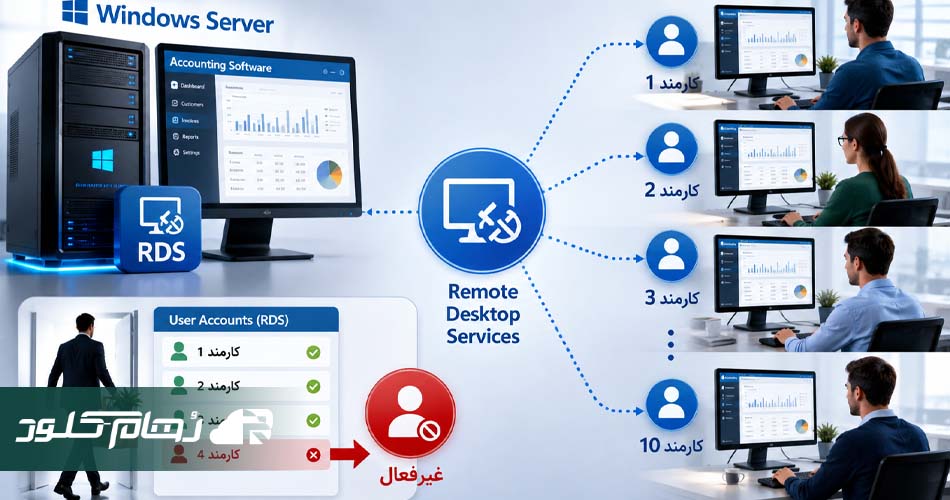
    مثلا فرض کنید یک شرکت دارید که نرم‌افزار حسابداری روی سرور نصب شده.

    لازم نیست هر کارمند برای استفاده از این نرم‌افزار حتما داخل شرکت باشه. با استفاده از RDS، کاربر میتونه از سیستم خودش به سرور وصل بشه و نرم‌افزار موردنظرش رو اجرا کنه.

    البته RDS فقط برای اتصال ساده به دسکتاپ نیست و امکانات مختلفی برای مدیریت نشست کاربران، انتشار برنامه‌ها، کنترل دسترسی و مدیریت اتصال‌های ریموت در اختیار شما قرار میده.


    پیش‌نیاز ها

    قبل از آموزش راه اندازی Remote Desktop Services بهتره چند مورد رو آماده داشته باشید.

    اول از همه یک Windows Server نیاز دارید که دسترسی Administrator روی اون داشته باشید. نسخه ویندوز سرور میتونه بسته به محیط کاری شما متفاوت باشه.

    همچنین باید شبکه و دسترسی ریموت سرور درست تنظیم شده باشه.

    اگر قرار هست کاربران از خارج شبکه به سرور وصل بشن، باید موضوعاتی مثل فایروال، IP، VPN یا روش امن دسترسی به سرور رو هم در نظر بگیرید.

    نکته مهم اینه که باز کردن مستقیم پورت RDP روی اینترنت، بدون در نظر گرفتن مسائل امنیتی، کار مناسبی نیست.

    بهتره برای دسترسی‌های حساس از VPN، فایروال و روش‌های امنیتی مناسب استفاده کنید.


    نصب RDS روی ویندوز سرور

    برای شروع، وارد Server Manager بشید. از قسمت Add Roles and Features میتونید نقش‌های مختلف ویندوز سرور رو نصب کنید.

    در بخش انتخاب نوع نصب، گزینه Role-based or feature-based installation رو انتخاب کنید و سروری که قصد دارید RDS روی اون نصب بشه مشخص کنید.

    در قسمت Server Roles، گزینه Remote Desktop Services رو فعال کنید. بعد از انتخاب این Role، ویندوز سرور قابلیت‌های مربوط به RDS رو در اختیار شما قرار میده.

    اگر هدفتون یک محیط ساده برای چند کاربره، میتونید از بخش مربوط به Remote Desktop Session Host استفاده کنید.

    این سرویس وظیفه ایجاد نشست‌های ریموت برای کاربران رو برعهده داره.

    بعد از انتخاب Roleها، مراحل نصب رو ادامه بدید و در پایان اجازه بدید سرور در صورت نیاز Restart بشه.


    فعال کردن Remote Desktop

    اگر فقط قصد دارید امکان اتصال Remote Desktop به سرور رو فعال کنید، میتونید از تنظیمات خود ویندوز سرور هم این کار رو انجام بدید.

    در تنظیمات سیستم، گزینه مربوط به Remote Desktop رو پیدا کنید و اجازه اتصال ریموت رو فعال کنید.

    همچنین مطمئن بشید فایروال ویندوز اجازه ترافیک مربوط به Remote Desktop رو میده.

    پورت پیش‌فرض RDP معمولا 3389 هست، اما تغییر دادن پورت به تنهایی یک راهکار امنیتی کامل محسوب نمیشه.

    اگر سرور از اینترنت قابل دسترسیه، بهتره امنیت دسترسی رو با روش‌هایی مثل VPN، محدود کردن IPهای مجاز و احراز هویت مناسب بیشتر کنید.


    مدیریت کاربران

    یکی از مهم‌ترین بخش‌های RDS، مدیریت دسترسی کاربرانه.

    بهتره هر کاربر با حساب کاربری خودش وارد سرور بشه و از دادن یک Username و Password مشترک به چند نفر خودداری کنید.

    برای اینکه یک کاربر اجازه اتصال از طریق Remote Desktop داشته باشه، معمولا باید عضو گروه Remote Desktop Users باشه یا مجوز لازم از

    طریق تنظیمات Group Policy برای اون تعریف شده باشه.

    برای مثال، فرض کنید سه کاربر به نام‌های علی، رضا و مریم دارید.

    اگر فقط علی و رضا باید به سرور ریموت بزنن، نیازی نیست حساب مریم هم دسترسی Remote Desktop داشته باشه.

    با محدود کردن دسترسی‌ها، هم مدیریت سرور راحت‌تر میشه و هم امنیت بالاتر میره.


    محدودسازی دسترسی کاربران

    در محیط‌های کاری بهتره هر کاربر فقط به چیزهایی دسترسی داشته باشه که واقعا برای انجام کارش نیاز داره.

    این موضوع به عنوان Least Privilege یا حداقل سطح دسترسی شناخته میشه.

    مثلا اگر یک کاربر فقط باید یک نرم‌افزار خاص رو اجرا کنه، دلیلی نداره Administrator باشه.

    دادن دسترسی Administrator به کاربران معمولی میتونه در صورت اشتباه کاربر یا آلوده شدن سیستم، مشکلات جدی ایجاد کنه.

    شما میتونید با استفاده از Group Policy بعضی قابلیت‌های محیط Remote Desktop رو هم کنترل کنید.

    برای مثال میشه مشخص کرد کاربران چه تنظیماتی داشته باشن، چه منابعی از سیستم خودشون رو به سرور منتقل کنن یا بعضی قابلیت‌ها برای اونها فعال یا غیرفعال باشه.


    مدیریت Session کاربران در RDS

    وقتی چند کاربر به صورت همزمان به سرور وصل میشن، هر اتصال یک Session ایجاد میکنه. مدیریت درست این Sessionها اهمیت زیادی داره، مخصوصا اگر منابع سرور محدود باشه.

    مثلا ممکنه یک کاربر از سرور خارج بشه اما Session اون همچنان باز بمونه. اگر تعداد این Sessionها زیاد بشه، بخشی از RAM و CPU سرور درگیر میشه.

    برای همین بهتره زمان Sessionهای بلااستفاده رو مدیریت کنید و برای قطع شدن Sessionهای Idle، محدودیت مناسب قرار بدید.


    آموزش راه اندازی remote desktop services


    فرض کنید یک شرکت ۱۰ کارمند داره و یک نرم‌افزار حسابداری روی Windows Server نصب شده.

    قرار نیست برای هر کاربر یک نسخه جداگانه از نرم‌افزار روی کامپیوترش نصب بشه.

    در این حالت میتونید RDS رو روی سرور راه اندازی کنید و برای هر کارمند یک حساب کاربری جدا بسازید.

    کاربران با Remote Desktop به سرور وصل میشن و نرم‌افزار حسابداری رو اجرا میکنن.

    حالا اگر یکی از کارمندان از شرکت خارج بشه، به جای اینکه رمز یک حساب مشترک رو تغییر بدید، فقط حساب همون کاربر رو غیرفعال میکنید.

    این یکی از مزیت‌های مهم استفاده از حساب‌های جداگانه در RDS هست.


    امنیت Remote Desktop

    RDP یکی از سرویس‌هایی هست که معمولا مورد توجه حملات مختلف قرار میگیره، مخصوصا وقتی سرور مستقیما روی اینترنت قرار داشته باشه.

    بنابراین بهتره فقط نصب RDS رو انجام ندید و امنیتش رو هم جدی بگیرید.

    استفاده از رمز عبور قوی، محدود کردن دسترسی کاربران، فعال کردن Network Level Authentication، استفاده از فایروال و VPN میتونه امنیت دسترسی ریموت رو بیشتر کنه.

    همچنین بهتره لاگ‌های ورود کاربران رو بررسی کنید تا اگر تلاش‌های ورود مشکوکی وجود داشت، سریع متوجه بشید.


    RDS برای چه محیط‌هایی؟

    RDS بیشتر زمانی کاربرد داره که چند کاربر نیاز داشته باشن از راه دور به یک محیط ویندوزی یا نرم‌افزارهای نصب شده روی سرور دسترسی داشته باشن.

    برای شرکت‌ها، دفاتر کاری، تیم‌های پشتیبانی، نرم‌افزارهای سازمانی و بعضی محیط‌های کاری که کاربران باید به منابع یک سرور مرکزی دسترسی داشته باشن،

    RDS میتونه گزینه مناسبی باشه.

    البته تعداد کاربران، میزان استفاده از نرم‌افزارها و منابع سرور هم باید در نظر گرفته بشه.

    اگر تعداد کاربران زیاد باشه، قبل از راه اندازی باید ظرفیت CPU، RAM، Storage و شبکه سرور رو بررسی کنید.


    تفاوت RDP ساده با RDS

    RDP در واقع پروتکلیه که برای اتصال به دسکتاپ از راه دور استفاده میشه،

    اما RDS مجموعه‌ای از قابلیت‌ها و Roleهای ویندوز سروره که امکان مدیریت بهتر اتصال‌های ریموت و ارائه دسکتاپ یا برنامه‌های مختلف به کاربران رو فراهم میکنه.

    پس وقتی درباره RDS صحبت میکنیم، موضوع فقط وصل شدن به دسکتاپ سرور نیست؛ بلکه مدیریت کاربران، Sessionها، برنامه‌ها و دسترسی‌ها هم مطرحه.


    نتیجه گیری

    اگر چند کاربر دارید که باید از راه دور به یک Windows Server یا نرم‌افزارهای نصب شده روی اون دسترسی داشته باشن،

    Remote Desktop Services میتونه راهکار مناسبی باشه.

    با استفاده از RDS میتونید کاربران مختلف رو مدیریت کنید، برای هر شخص دسترسی جداگانه داشته باشید و Sessionهای کاربران رو کنترل کنید.

    فقط یادتون باشه که راه اندازی RDS بدون توجه به امنیت، مخصوصا روی سروری که مستقیما از اینترنت قابل دسترسیه، میتونه خطرناک باشه.

    بهتره در کنار آموزش راه اندازی Remote Desktop Services، مواردی مثل رمز عبور قوی، NLA، فایروال، محدود کردن IP و VPN رو هم در نظر بگیرید.


    اگر این مطلب برایتان مفید بود، پیشنهاد میکنیم به مقاله نصب و پیکربندی IIS برای میزبانی وب‌سایت در ویندوز سرور نیز در بلاگ ما سر بزنید.


    سوالات متداول

    آیا برای استفاده از RDS به Windows Server نیاز داریم؟
    بله، RDS یک قابلیت مربوط به Windows Server هست و برای استفاده کامل از امکانات RDS باید نسخه مناسب ویندوز سرور و لایسنس‌های موردنیاز رو داشته باشید.

    آیا میشه چند کاربر همزمان به RDS وصل بشن؟
    بله، یکی از کاربردهای اصلی RDS همین اتصال همزمان چند کاربره. تعداد کاربران قابل استفاده به تنظیمات، منابع سرور و لایسنس‌های RDS بستگی داره.

    آیا تغییر پورت 3389 امنیت RDP رو تضمین میکنه؟
    خیر. تغییر پورت میتونه بعضی اسکن‌های ساده رو کمتر کنه، اما به تنهایی یک راهکار امنیتی کامل نیست.
    برای امنیت بهتر باید از روش‌هایی مثل فایروال، VPN، محدود کردن IP و احراز هویت مناسب استفاده کنید.

    آیا همه کاربران باید Administrator باشند؟
    خیر. بهتره کاربران معمولی فقط دسترسی موردنیاز خودشون رو داشته باشن و دسترسی Administrator فقط در اختیار افرادی باشه که واقعا به اون نیاز دارن.

    برای RDS چقدر RAM و CPU نیاز داریم؟
    عدد مشخصی برای همه محیط‌ها وجود نداره. تعداد کاربران، نرم‌افزارهایی که اجرا میکنن و میزان استفاده از منابع روی نیازمندی سرور تاثیر میذاره.
    هرچه تعداد Sessionها و برنامه‌های سنگین بیشتر باشه، منابع بیشتری هم نیاز دارید.

  • نصب و پیکربندی IIS برای میزبانی وب‌سایت در ویندوز سرور

    نصب و پیکربندی IIS برای میزبانی وب‌سایت در ویندوز سرور

    در این مقاله از بلاگ رهام کلود، میخوایم بررسی کنیم که چطور IIS رو روی ویندوز سرور نصب و پیکربندی کنیم تا بتونید وب‌سایتتون رو روی سرور ویندوزی میزبانی کنید.

    اگر با هاست ویندوزی کار کرده باشید، احتمالا اسم IIS رو زیاد شنیدید.

    در واقع IIS یا Internet Information Services وب‌سرور مایکروسافته که امکان اجرای سایت‌ها و سرویس‌های تحت وب روی Windows Server رو فراهم میکنه.


    IIS و کاربرد آن

    IIS یک وب‌سرور برای سیستم‌عامل ویندوزه که توسط مایکروسافت توسعه داده شده.

    وظیفه اصلیش اینه که درخواست‌هایی که از طرف بازدیدکننده‌های سایت ارسال میشن رو دریافت کنه و محتوای مناسب رو به اونها برگردونه.

    برای مثال، وقتی کاربری آدرس سایت شما رو وارد میکنه، درخواست اون به سرور میرسه.

    IIS این درخواست رو پردازش میکنه و فایل‌های سایت، صفحات ASP.NET یا سایر محتوای موردنیاز رو در اختیار کاربر قرار میده.

    یکی از مزیت‌های IIS اینه که با سرویس‌ها و تکنولوژی‌های مایکروسافت مثل ASP.NET و .NET هماهنگی خیلی خوبی داره.

    به همین دلیل برای سایت‌ها و برنامه‌هایی که بر پایه این تکنولوژی‌ها ساخته شدن، گزینه مناسبی محسوب میشه.


    پیش‌نیازهای نصب

    قبل از شروع آموزش نصب IIS بهتره مطمئن بشید که ویندوز سرورتون به درستی نصب و راه‌اندازی شده و دسترسی Administrator دارید.

    همچنین بهتره IP سرور مشخص باشه و اگر قراره سایت از طریق اینترنت در دسترس قرار بگیره، تنظیمات شبکه و فایروال هم بررسی شده باشن.

    اگر فقط میخواید IIS رو برای تست روی یک سرور داخلی راه‌اندازی کنید، نیازی نیست از همون ابتدا دامنه عمومی داشته باشید.


    آموزش نصب IIS در ویندوز سرور

    برای نصب IIS، ابتدا وارد Server Manager بشید. بعد از منوی Manage گزینه Add Roles and Features رو انتخاب کنید.

    در صفحه‌ای که باز میشه، در بخش Installation Type گزینه Role-based or feature-based installation رو انتخاب کنید و به مرحله بعد برید.

    حالا سروری که میخواید IIS روی اون نصب بشه رو انتخاب کنید. در مرحله Server Roles، گزینه Web Server (IIS) رو فعال کنید.

    ممکنه ویندوز چند قابلیت جانبی موردنیاز IIS رو هم پیشنهاد بده. گزینه‌های پیشنهادی رو تایید کنید و ادامه بدید.

    در بخش Role Services هم میتونید مشخص کنید چه قابلیت‌هایی از IIS نصب بشن. برای یک وب‌سایت معمولی، تنظیمات پیش‌فرض معمولا برای شروع کافیه.

    اگر سایت شما به قابلیت خاصی مثل ASP.NET، CGI یا WebSocket نیاز داشته باشه، میتونید همون قسمت قابلیت مربوطه رو فعال کنید.

    در نهایت روی Install کلیک کنید و منتظر بمونید تا نصب کامل بشه.

    بعد از نصب، میتونید IIS Manager رو از منوی Start باز کنید. اگر پنجره IIS Manager بدون خطا باز شد، یعنی وب‌سرور شما آماده استفاده است.


    تست IIS بعد از نصب

    بعد از نصب IIS بهتره قبل از اینکه سایت اصلیتون رو روی سرور قرار بدید، عملکرد وب‌سرور رو تست کنید.

    برای این کار مرورگر رو روی خود سرور باز کنید و آدرس زیر رو وارد کنید:

    http://localhost

    اگر صفحه پیش‌فرض IIS نمایش داده شد، یعنی سرویس وب‌سرور به درستی نصب و اجرا شده.

    حالا اگر از یک سیستم دیگه در شبکه به سرور دسترسی دارید، میتونید IP سرور رو هم در مرورگر وارد کنید:

    http://192.168.1.10

    “IP بالا فقط یک مثال هست و باید IP واقعی سرور خودتون رو وارد کنید.”


    ساخت سایت در IIS

    بعد از نصب IIS، برای میزبانی سایت باید یک Website ایجاد کنید.

    وارد IIS Manager بشید و از قسمت Sites روی گزینه Add Website کلیک کنید.

    در پنجره‌ای که باز میشه، چند گزینه اصلی وجود داره. در قسمت Site name یک نام برای سایت انتخاب کنید. مثلا:

    MyWebsite

    بعد در قسمت Physical path مسیر پوشه‌ای که فایل‌های سایت داخل اون قرار دارن رو مشخص کنید.

    مثلا:

    C:\Websites\MyWebsite

    در قسمت Binding هم باید مشخص کنید سایت با چه پروتکل، IP و پورتی در دسترس باشه. برای یک سایت معمولی میتونید HTTP و پورت 80 رو انتخاب کنید.

    اگر چند سایت روی یک سرور دارید، قسمت Host name اهمیت زیادی پیدا میکنه. مثلا برای سایت:

    example.com

    میتونید Host name رو هم روی example.com قرار بدید تا IIS درخواست‌های مربوط به این دامنه رو به سایت درست هدایت کنه.


    اتصال دامنه به IIS

    ساخت سایت داخل IIS به تنهایی باعث نمیشه دامنه شما به سرور وصل بشه. باید DNS دامنه هم تنظیم شده باشه.

    برای این کار معمولا یک رکورد A ایجاد میکنید که دامنه رو به IP سرور متصل میکنه. مثلا:

    example.com → 192.0.2.10

    بعد از انتشار DNS، وقتی کاربر دامنه رو وارد میکنه، درخواست به IP سرور ارسال میشه و IIS میتونه سایت مربوط به اون دامنه رو نمایش بده.

    البته در دنیای واقعی باید IP عمومی سرور رو وارد کنید، نه IP خصوصی مثل 192.168.x.x.


    تنظیم پورت‌های موردنیاز

    یکی از مواردی که موقع راه‌اندازی IIS ممکنه باعث مشکل بشه، فایروال ویندوز سروره.

    اگر سایت شما روی HTTP اجرا میشه، معمولا باید پورت 80 در دسترس باشه. برای HTTPS هم پورت 443 موردنیازه.

    اگر IIS به درستی نصب شده باشه ولی از سیستم‌های خارج از سرور نتونید سایت رو باز کنید، بررسی فایروال و پورت‌های موردنیاز یکی از اولین کارهاییه که باید انجام بدید.


    فعال کردن HTTPS روی IIS

    امروزه بهتره سایت‌ها با HTTPS در دسترس باشن. برای این کار باید یک گواهی SSL روی سرور نصب کنید.

    بعد از نصب گواهی، داخل IIS Manager میتونید از قسمت Bindings برای سایت یک Binding جدید ایجاد کنید و نوع اون رو روی HTTPS قرار بدید.

    در این بخش باید گواهی SSL مربوط به دامنه رو هم انتخاب کنید.

    برای مثال، اگر سایت شما example.com باشه، Binding میتونه چیزی شبیه این باشه:

    Type: https
    Port: 443
    Host name: example.com
    SSL Certificate: گواهی دامنه

    بعد از انجام این تنظیمات، سایت از طریق HTTPS قابل دسترسی خواهد بود.


    آموزش نصب IIS


    فرض کنید یک سایت ساده دارید و فایل‌های اون داخل پوشه زیر قرار گرفتن:

    C:\Websites\MySite

    اول این پوشه رو ایجاد میکنید و فایل‌های سایت رو داخلش قرار میدید.

    بعد در IIS Manager یک Website جدید میسازید و همین مسیر رو به عنوان Physical Path انتخاب میکنید.

    فرض کنید دامنه سایت هم example.com هست. در Binding، دامنه رو به سایت اختصاص میدید و در DNS هم رکورد A دامنه رو به IP سرور متصل میکنید.

    حالا وقتی کاربر example.com رو باز میکنه، درخواست به سرور میرسه، IIS دامنه رو تشخیص میده و فایل‌های موجود در C:\Websites\MySite رو برای کاربر ارسال میکنه.

    اگر بعدا سایت‌های بیشتری روی همین سرور داشته باشید، میتونید برای هرکدوم یک Website جدا در IIS ایجاد کنید و

    با استفاده از Host name مشخص کنید هر دامنه باید به کدوم سایت متصل بشه.


    اجرای سایت‌های ASP.NET روی IIS

    اگر سایت شما با ASP.NET یا .NET ساخته شده، فقط نصب خود IIS ممکنه کافی نباشه و باید قابلیت‌ها و Runtimeهای موردنیاز برنامه هم روی سرور نصب شده باشن.

    بسته به نوع پروژه، ممکنه به ASP.NET، .NET Framework، ASP.NET Core Hosting Bundle یا قابلیت‌های دیگه نیاز داشته باشید.

    پس قبل از نصب، بهتره مشخص کنید برنامه با چه نسخه‌ای از .NET ساخته شده.

    نصب نسخه اشتباه میتونه باعث خطاهایی مثل نمایش ندادن سایت یا خطاهای مربوط به Application Pool بشه.


    Application Pool در IIS

    یکی از بخش‌های مهم IIS، Application Pool هست. Application Pool کمک میکنه برنامه‌های وب به صورت جداگانه اجرا بشن و مدیریت منابع و پردازش اونها بهتر انجام بشه.

    برای هر سایت میتونید Application Pool مخصوص خودش رو داشته باشید. این کار مخصوصا روی سرورهایی که چند سایت مختلف میزبانی میکنن اهمیت بیشتری داره.

    اگر یک سایت دچار مشکل بشه، جداسازی Application Poolها میتونه کمک کنه مشکل اون سایت کمتر روی سایت‌های دیگه تاثیر بذاره.


    خطاهای رایج بعد از نصب

    گاهی اوقات بعد از نصب IIS، سایت به دلایل مختلف باز نمیشه.

    یکی از خطاهای رایج 403 Forbidden هست که میتونه به تنظیمات دسترسی یا مجوزهای پوشه مربوط باشه.

    خطای 404 Not Found هم معمولا زمانی دیده میشه که IIS نتونه فایل یا مسیر درخواست‌شده رو پیدا کنه.

    اگر خطای 500 Internal Server Error دریافت میکنید، بهتره تنظیمات برنامه، Application Pool و لاگ‌های IIS رو بررسی کنید.

    در بعضی موارد هم IIS کاملا سالمه ولی DNS دامنه یا فایروال سرور درست تنظیم نشده.

    بنابراین بهتره برای پیدا کردن مشکل، فقط خود IIS رو مقصر ندونید و مسیر ارتباطی دامنه تا سرور رو هم بررسی کنید.


    نتیجه‌گیری

    در این مقاله آموزش نصب IIS رو از پایه بررسی کردیم و دیدیم چطور میتونید IIS رو روی Windows Server نصب کنید، یک سایت جدید بسازید، دامنه رو به اون متصل کنید و

    تنظیمات HTTP و HTTPS رو انجام بدید.

    IIS برای میزبانی سایت‌های ویندوزی، مخصوصا برنامه‌هایی که با تکنولوژی‌های مایکروسافت مثل ASP.NET و .NET ساخته شدن، انتخاب مناسبیه.

    البته برای اینکه سایت بدون مشکل کار کنه، فقط نصب IIS کافی نیست و باید مواردی مثل DNS، فایروال، SSL، دسترسی فایل‌ها و Application Pool هم به درستی تنظیم بشن.

    اگر این مراحل رو به ترتیب انجام بدید، راه‌اندازی یک سایت روی Windows Server و IIS کار پیچیده‌ای نیست و میتونید بعد از راه‌اندازی اولیه، سایت‌های بیشتری رو هم روی

    همون سرور مدیریت کنید.


    اگر این مطلب برایتان مفید بود، پیشنهاد میکنیم به مقاله – نیز در بلاگ ما سر بزنید.


    سوالات متداول

    آیا IIS فقط روی ویندوز سرور نصب میشه؟
    خیر. IIS روی نسخه‌های مختلف ویندوز قابل استفاده است، اما برای میزبانی حرفه‌ای وب‌سایت‌ها معمولا از Windows Server استفاده میشه.

    آیا برای نصب IIS به کنترل پنل نیاز داریم؟
    خیر. IIS خودش ابزار مدیریتی به نام IIS Manager داره و میتونید بیشتر تنظیمات مربوط به وب‌سایت‌ها رو از طریق اون انجام بدید.

    آیا میشه چند سایت روی یک IIS داشت؟
    بله. میتونید چندین سایت رو روی یک سرور ایجاد کنید و با استفاده از IP، پورت و Host name مشخص کنید هر درخواست باید به کدوم سایت ارسال بشه.

    چرا بعد از نصب IIS سایت باز نمیشه؟
    ممکنه مشکل از IIS، فایروال، DNS، پورت، مجوزهای فایل یا تنظیمات خود برنامه باشه. بهتره هر بخش رو جداگانه بررسی کنید تا دلیل مشکل مشخص بشه.

    آیا برای IIS حتما باید SSL نصب کنیم؟
    برای سایت‌های عمومی، استفاده از HTTPS و SSL توصیه میشه. مخصوصا اگر سایت فرم ورود، اطلاعات کاربران یا تراکنش‌های حساس داره، استفاده از HTTPS اهمیت زیادی داره.

  • آموزش Active Directory و مدیریت کاربران در ویندوز سرور

    آموزش Active Directory و مدیریت کاربران در ویندوز سرور

    در این مقاله از بلاگ رهام کلود، خیلی ساده و کاربردی میخوایم بررسی کنیم که Active Directory چیست.

    همچنین چطور روی ویندوز سرور راه‌اندازی میشه و چطور میتونیم کاربران و دسترسی‌های مختلف رو با استفاده از اون مدیریت کنیم.

    اگر با شبکه‌های سازمانی و ویندوز سرور سروکار داشته باشید، احتمالاً اسم Active Directory رو زیاد شنیدید.

    این سرویس یکی از مهم‌ترین ابزارهای مدیریتی در شبکه‌های مبتنی بر ویندوز محسوب میشه.

    Active Directory کمک می‌کنه به جای اینکه روی تک‌تک سیستم‌ها کاربر بسازید و تنظیمات رو جداگانه انجام بدید، همه چیز رو از یک نقطه مدیریت کنید.


    فهرست موضوعات:

    • اصلا Active Directory چی هست؟
    • Domain Controller چیست؟
    • پیش‌نیازهای نصب Active Directory در Windows Server
    • نصب Active Directory
    • ساخت Domain جدید
    • ساخت کاربر در Active Directory
    • ساخت گروه برای مدیریت بهتر کاربران
    • OU در Active Directory
    • مدیریت دسترسی کاربران در Active Directory
    • Group Policy و کاربرد آن
    • اضافه کردن کامپیوتر به Domain
    • نکات مهم برای مدیریت کاربران در Active Directory
    • تفاوت Active Directory با ساخت کاربر معمولی ویندوز
    • آیا Active Directory فقط برای شرکت‌های بزرگه؟
    • نتیجه‌گیری
    • سوالات متداول


    آموزش Active Directory


    اصلا Active Directory چی هست؟

    قبل از اینکه بریم سراغ آموزش Active Directory، بهتره خیلی ساده ببینیم اصلاً با چی طرف هستیم.

    Active Directory یا به اختصار AD یک سرویس دایرکتوری از مایکروسافته که برای مدیریت متمرکز کاربران، کامپیوترها، گروه‌ها و منابع شبکه استفاده میشه.

    فرض کنید توی یک شرکت ۵۰ تا کامپیوتر دارید و هر کارمند هم یک حساب کاربری مخصوص خودش رو داره.

    اگر Active Directory نداشته باشید، مدیریت این تعداد کاربر و سیستم میتونه حسابی دردسرساز بشه.

    اما با Active Directory میتونید کاربران رو در یک محیط مرکزی مدیریت کنید و مشخص کنید هر کاربر به چه منابعی دسترسی داشته باشه.

    برای مثال، میتونید تعیین کنید کاربران بخش مالی فقط به فایل‌های مربوط به حسابداری دسترسی داشته باشن، ولی کاربران بخش فروش به فایل‌های فروش دسترسی داشته باشن.

    اینجاست که Active Directory خودش رو نشون میده و مدیریت شبکه رو خیلی راحت‌تر می‌کنه.


    Domain Controller چیست؟

    وقتی درباره Active Directory صحبت می‌کنیم، حتماً با مفهوم Domain Controller یا DC هم روبه‌رو میشیم.

    Domain Controller در واقع سروریه که نقش اصلی رو در مدیریت Domain بر عهده داره.

    اطلاعات مربوط به کاربران، گروه‌ها، کامپیوترها و سیاست‌های امنیتی در محیط Active Directory روی Domain Controller مدیریت میشه.

    مثلاً وقتی شما در یک کامپیوتر سازمانی نام کاربری و رمز عبور خودتون رو وارد می‌کنید، سیستم میتونه اعتبار این اطلاعات رو از Domain Controller بررسی کنه.

    به همین دلیل معمولاً در یک شبکه سازمانی، سرور ویندوزی که Active Directory روی اون راه‌اندازی شده، اهمیت زیادی داره و

    باید از نظر امنیت، پایداری و منابع سخت‌افزاری وضعیت مناسبی داشته باشه.


    پیش‌نیازهای نصب Active Directory در Windows Server

    برای شروع کار، باید یک Windows Server داشته باشید. نسخه دقیق ویندوز سرور بسته به محیط شما میتونه متفاوت باشه، اما بهتره از نسخه‌ای استفاده کنید که هنوز پشتیبانی میشه.

    همچنین بهتره سرور شما IP ثابت یا Static IP داشته باشه.

    چون Domain Controller یکی از اجزای اصلی شبکه است و تغییر IP اون میتونه باعث ایجاد مشکل در ارتباط کلاینت‌ها با Domain بشه.

    DNS هم در Active Directory اهمیت خیلی زیادی داره. در واقع Active Directory وابستگی زیادی به DNS داره و برای پیدا کردن سرویس‌های Domain از اون استفاده می‌کنه.

    پس قبل از نصب AD بهتره مطمئن بشید تنظیمات شبکه، IP و DNS سرور درست انجام شده.


    نصب Active Directory

    برای شروع نصب، وارد Server Manager بشید. از قسمت Add Roles and Features میتونید Roleهای مختلف ویندوز سرور رو اضافه کنید.

    در قسمت Server Roles باید گزینه Active Directory Domain Services (AD DS) رو انتخاب کنید.

    بعد از انتخاب AD DS، مراحل نصب رو ادامه بدید تا Role مربوط به Active Directory روی سرور نصب بشه.

    نکته مهم اینجاست که نصب Role به معنی آماده شدن کامل Active Directory نیست. بعد از نصب، باید سرور رو به Domain Controller تبدیل کنید.

    بعد از پایان نصب، در Server Manager یک اعلان مشاهده می‌کنید که از شما می‌خواد تنظیمات مربوط به Promote this server to a domain controller رو انجام بدید.

    با انتخاب این گزینه وارد مرحله راه‌اندازی Domain میشید.


    ساخت Domain جدید

    اگر برای اولین بار دارید Active Directory رو در شبکه راه‌اندازی می‌کنید، معمولاً باید یک New Forest بسازید.

    در این قسمت یک نام برای Domain انتخاب می‌کنید. مثلاً اگر محیط آزمایشی داشته باشید، میتونید نامی مثل company.local در نظر بگیرید.

    البته بهتره در محیط واقعی قبل از انتخاب نام Domain، ساختار DNS و نام‌گذاری شبکه رو با دقت بررسی کنید.

    در ادامه باید یک رمز برای Directory Services Restore Mode یا DSRM تعیین کنید.

    این رمز در شرایط خاص مربوط به بازیابی سرویس‌های Active Directory استفاده میشه، پس بهتره اون رو در جای امنی نگه دارید.

    بعد از بررسی تنظیمات، نصب رو ادامه بدید. در پایان ممکنه سرور Restart بشه و بعد از بالا آمدن سیستم، سرور شما به Domain Controller تبدیل شده باشه.


    ساخت کاربر در Active Directory

    حالا که Active Directory راه‌اندازی شده، بریم سراغ یکی از مهم‌ترین قسمت‌ها؛ یعنی ساخت کاربران.

    برای مدیریت کاربران میتونید از ابزار Active Directory Users and Computers استفاده کنید.

    در این محیط، ساختار Domain رو مشاهده می‌کنید و میتونید کاربران، گروه‌ها و کامپیوترهای مختلف رو مدیریت کنید.

    برای ساخت یک کاربر جدید، روی محل موردنظر کلیک راست کنید و گزینه ساخت User جدید رو انتخاب کنید.

    مثلاً فرض کنید یک شرکت دارید و میخواید برای کارمند بخش فروش یک حساب بسازید.

    برای مثال کاربری با نام Roham ایجاد کنید و برای اون Username و Password تعیین کنید.

    بعد از ساخته شدن حساب، کاربر میتونه با اطلاعات خودش وارد سیستم‌های عضو Domain بشه؛ البته به شرطی که دسترسی‌های لازم برای اون تعریف شده باشه.


    ساخت گروه برای مدیریت بهتر کاربران

    اگر تعداد کاربران زیاد باشه، مدیریت تک‌تک اون‌ها خیلی منطقی نیست. اینجا Groupها به کمک شما میان.

    فرض کنید در یک شرکت 20 نفر در بخش فروش فعالیت می‌کنن و همه این افراد باید به یک پوشه اشتراکی دسترسی داشته باشن.

    به جای اینکه برای هر کاربر جداگانه Permission تنظیم کنید، میتونید یک گروه به نام Sales بسازید و کاربران بخش فروش رو عضو این گروه کنید.

    بعد دسترسی پوشه رو برای گروه Sales تنظیم می‌کنید.

    حالا اگر کارمند جدیدی وارد بخش فروش شد، فقط کافیه کاربر رو به گروه Sales اضافه کنید تا دسترسی‌های موردنظر رو دریافت کنه.

    این روش هم مدیریت رو ساده‌تر می‌کنه و هم احتمال خطای انسانی رو پایین میاره.


    OU در Active Directory

    یکی دیگه از مفاهیم مهم در آموزش Active Directory، Organizational Unit یا OU هست.

    OU رو میتونید مثل یک پوشه برای مرتب کردن کاربران و کامپیوترهای شبکه در نظر بگیرید.

    داخل هر OU میتونید کاربران و کامپیوترهای مربوط به اون بخش رو قرار بدید.

    این کار فقط برای مرتب بودن نیست؛ بلکه باعث میشه بتونید سیاست‌ها و تنظیمات خاصی رو هم روی گروه مشخصی از کاربران یا سیستم‌ها اعمال کنید.


    مدیریت دسترسی کاربران در Active Directory

    یکی از مهم‌ترین کاربردهای Active Directory، مدیریت دسترسی‌هاست.

    فرض کنید یک پوشه روی سرور دارید که اطلاعات مالی شرکت داخل اون قرار گرفته. طبیعتاً نباید همه کاربران شبکه بتونن به این پوشه دسترسی داشته باشن.

    می‌تونید یک گروه به نام Accounting ایجاد کنید و کاربران بخش حسابداری رو داخل اون قرار بدید.

    بعد روی پوشه موردنظر Permission مناسب رو برای این گروه تنظیم کنید.

    در این حالت هر کسی عضو گروه Accounting باشه، میتونه طبق Permission تعریف‌شده به اطلاعات دسترسی داشته باشه.

    اگر یک کارمند از بخش حسابداری خارج بشه، به جای اینکه دسترسی‌های مختلف اون رو یکی‌یکی حذف کنید، میتونید عضویت اون کاربر در گروه رو تغییر بدید.


    Group Policy و کاربرد آن

    Active Directory فقط برای ساخت کاربر نیست. یکی از قابلیت‌های بسیار کاربردی اون Group Policy یا GPO هست.

    با Group Policy میتونید تنظیمات مشخصی رو به صورت متمرکز روی کاربران و کامپیوترهای Domain اعمال کنید.

    مثلاً میتونید سیاستی تعیین کنید که کاربران مجبور باشن رمز عبور قوی داشته باشن،

    مدت اعتبار Password محدود باشه یا بعضی تنظیمات امنیتی روی سیستم‌های سازمان اعمال بشه.

    فرض کنید مدیر شبکه میخواد روی تمام سیستم‌های شرکت یک قانون مشخص اعمال کنه.

    به جای اینکه به سراغ تک‌تک کامپیوترها بره، میتونه یک Group Policy ایجاد کنه و اون رو روی OU یا گروه موردنظر اعمال کنه.

    این یکی از مهم‌ترین دلایلیه که Active Directory در شبکه‌های سازمانی کاربرد زیادی داره.


    اضافه کردن کامپیوتر به Domain

    بعد از راه‌اندازی Active Directory، نوبت به اتصال سیستم‌های کاربران به Domain میرسه.

    برای مثال فرض کنید یک کامپیوتر Windows 11 دارید و میخواید اون رو به Domain شرکت متصل کنید.

    قبل از هر چیز باید تنظیمات DNS سیستم رو بررسی کنید تا بتونه Domain Controller رو پیدا کنه.

    بعد از تنظیم درست DNS، از تنظیمات سیستم وارد بخش مربوط به Domain or Workgroup میشید و نام Domain رو وارد می‌کنید.

    اگر ارتباط درست باشه، ویندوز از شما اطلاعات یک حساب کاربری دارای دسترسی لازم رو میخواد.

    بعد از موفقیت‌آمیز بودن Join، معمولاً سیستم باید Restart بشه.

    بعد از Restart، سیستم عضو Domain شده و کاربران میتونن با حساب‌های Domain خودشون وارد سیستم بشن.


    نکات مهم برای مدیریت کاربران در Active Directory

    در یک شبکه واقعی بهتره برای همه کاربران از حساب Administrator استفاده نکنید. حساب‌های مدیریتی باید در اختیار افرادی باشن که واقعاً به دسترسی مدیریتی نیاز دارن.

    همچنین بهتره برای کاربران، سیاست‌های مناسبی برای رمز عبور در نظر بگیرید و حساب‌های قدیمی یا بدون استفاده رو بررسی کنید.

    از طرف دیگه، حتماً برای Domain Controllerها Backup مناسب داشته باشید.

    Active Directory یکی از بخش‌های مهم زیرساخت شبکه است و از دست رفتن اطلاعات اون میتونه مشکلات جدی ایجاد کنه.

    اگر شبکه شما بزرگ‌تره، داشتن بیش از یک Domain Controller هم میتونه برای افزایش پایداری و دسترس‌پذیری مفید باشه.


    تفاوت Active Directory با ساخت کاربر معمولی ویندوز

    اگر روی یک کامپیوتر شخصی از قسمت Settings یک User بسازید، این حساب معمولاً فقط مربوط به همان سیستم است.

    اما در Active Directory، حساب کاربری در سطح Domain مدیریت میشه.

    برای مثال اگر یک شرکت 50 کامپیوتر داشته باشه، ساختن User جداگانه روی هر 50 سیستم کار بسیار زمان‌بریه.

    Active Directory کمک می‌کنه کاربران و دسترسی‌ها به صورت متمرکز مدیریت بشن.

    به همین دلیل هرچه شبکه بزرگ‌تر و تعداد کاربران بیشتر بشه، استفاده از Active Directory ارزش بیشتری پیدا می‌کنه.


    آیا Active Directory فقط برای شرکت‌های بزرگه؟

    نه، لزوماً. البته در شبکه‌های بزرگ مزایای Active Directory بیشتر دیده میشه، اما حتی شرکتی کوچک هم ممکنه با افزایش تعداد سیستم و کاربر به مدیریت متمرکز نیاز پیدا کنه.

    اگر تعداد سیستم‌ها کم باشه، شاید استفاده از Active Directory ضروری نباشه؛

    ولی وقتی مدیریت کاربران، دسترسی‌ها، کامپیوترها و سیاست‌های امنیتی پیچیده‌تر میشه، داشتن یک ساختار متمرکز میتونه کار شما رو خیلی راحت‌تر کنه.


    نتیجه‌گیری

    در این مقاله سعی کردیم آموزش Active Directory رو از پایه و به زبان ساده بررسی کنیم.

    Active Directory یکی از مهم‌ترین سرویس‌های ویندوز سروره که به شما اجازه میده کاربران، کامپیوترها، گروه‌ها و دسترسی‌های شبکه رو به صورت متمرکز مدیریت کنید.

    با راه‌اندازی Domain Controller، ساخت User و Group، استفاده از OU و تنظیم Group Policy میتونید یک ساختار منظم‌تر و قابل‌کنترل‌تر برای شبکه سازمان ایجاد کنید.

    اگر با Windows Server کار می‌کنید، یادگیری Active Directory یکی از مهارت‌های مهمیه که پیشنهاد می‌کنیم حتماً روی اون وقت بذارید؛

    مخصوصاً اگر قصد دارید وارد حوزه مدیریت شبکه یا پشتیبانی سرور بشید.


    سوالات متداول

    Active Directory چیست؟
    Active Directory یک سرویس دایرکتوری مایکروسافت برای مدیریت متمرکز کاربران، کامپیوترها، گروه‌ها و منابع شبکه در محیط‌های مبتنی بر Windows Server هست.

    Domain Controller چه کاری انجام می‌دهد؟
    Domain Controller سروریه که سرویس Active Directory روی اون فعال شده و وظایفی مثل احراز هویت کاربران و مدیریت اطلاعات Domain رو انجام میده.

    آیا برای Active Directory به DNS نیاز داریم؟
    بله. DNS یکی از بخش‌های مهم Active Directory محسوب میشه و برای پیدا کردن سرویس‌ها و Domain Controller در شبکه استفاده میشه.

    آیا می‌توان بدون Active Directory کاربر ساخت؟
    بله. میتونید روی خود ویندوز کاربران Local بسازید، اما این حساب‌ها معمولاً فقط برای همان سیستم هستند.
    Active Directory امکان مدیریت متمرکز کاربران در شبکه رو فراهم می‌کنه.

    OU در Active Directory چه کاربردی دارد؟
    OU یا Organizational Unit برای مرتب کردن کاربران و کامپیوترها در Active Directory استفاده میشه و
    کمک می‌کنه سیاست‌ها و دسترسی‌های مشخصی رو روی بخش‌های مختلف شبکه اعمال کنید.

    آیا Active Directory روی Windows 11 نصب می‌شود؟
    Active Directory Domain Services برای راه‌اندازی Domain Controller روی Windows Server استفاده میشه.
    Windows 11 میتونه به عنوان Client به Domain متصل بشه، اما خودش Domain Controller نمیشه.

    آیا داشتن Backup برای Active Directory ضروری است؟
    بله. چون Active Directory بخش مهمی از شبکه است، بهتره از Domain Controller و اطلاعات مربوط به اون Backup مناسب داشته باشید تا
    در صورت خرابی یا مشکل، امکان بازیابی وجود داشته باشه.

  • آموزش نصب Windows Server 2025 به صورت گام‌به‌گام

    آموزش نصب Windows Server 2025 به صورت گام‌به‌گام

    اگر قصد دارید یک سرور ویندوزی راه‌اندازی کنید، یکی از اولین کارهایی که باید انجام بدید، نصب درست سیستم‌عامل روی سروره.

    Windows Server 2025 یکی از نسخه‌های جدید سیستم‌عامل سروری مایکروسافته که برای راه‌اندازی سرویس‌هایی مثل موارد زیر استفاده میشه:

    وب‌سرور، دیتابیس، Active Directory، فایل سرور و…

    در این مقاله از بلاگ رهام کلود، خیلی ساده میخوایم بررسی کنیم که آموزش نصب Windows Server 2025 چطوریه و از آماده‌سازی فایل نصب تا راه‌اندازی اولیه رو با هم جلو بریم.

    اگر قبلاً با نصب ویندوز معمولی کار کرده باشید، بخش زیادی از این مراحل براتون آشناست؛ فقط چند نکته مهم وجود داره که موقع نصب نسخه سروری باید بهشون توجه کنید.


    پیش‌نیاز ها

    قبل از اینکه نصب رو شروع کنید، باید چند مورد رو آماده داشته باشید.

    مهم‌ترین مورد، فایل ISO مربوط به Windows Server 2025 هست. بهتره این فایل رو از منبع معتبر تهیه کنید تا مطمئن باشید نسخه‌ای که نصب می‌کنید دستکاری نشده.

    علاوه بر ISO، به یک سرور یا ماشین مجازی هم نیاز دارید.

    اگر قصد دارید Windows Server 2025 رو روی یک سرور واقعی نصب کنید، باید مطمئن بشید سخت‌افزار سرور با نیازمندی‌های سیستم‌عامل هماهنگ باشه.

    اگر هم برای تست یا یادگیری می‌خواید نصبش کنید، می‌تونید از محیط‌هایی مثل VMware یا Hyper-V استفاده کنید.

    برای نصب بهتره حداقل چند گیگابایت RAM و فضای دیسک کافی در اختیار سیستم قرار بدید.

    مقدار منابع موردنیاز به کاری که قراره با سرور کنید بستگی داره. مثلاً سروری ساده برای تست با یک سرور ویندوز که قراره چند سرویس مختلف روش اجرا بشه، نیاز یکسانی نداره.


    ساخت ماشین مجازی

    اگر می‌خواید Windows Server 2025 رو روی VMware نصب کنید، ابتدا یک ماشین مجازی جدید بسازید.

    سپس فایل ISO سیستم‌عامل رو به عنوان CD/DVD مجازی به ماشین معرفی کنید.

    در مرحله انتخاب سیستم‌عامل، بهتره نوع سیستم‌عامل رو روی Windows Server قرار بدید. بعد از اون باید منابع ماشین مجازی رو مشخص کنید؛

    یعنی مقدار RAM، تعداد CPU و فضای ذخیره‌سازی.

    برای یک نصب آزمایشی، مثلاً می‌تونید 4 گیگابایت RAM، دو هسته پردازنده و حدود 60 گیگابایت فضای دیسک در نظر بگیرید.

    اگر قرار هست سرور واقعاً سرویس‌دهی کنه، طبیعتاً منابع بیشتری نیاز دارید.

    بعد از ساخت ماشین مجازی، اون رو روشن کنید تا سیستم از فایل ISO بوت بشه.


    شروع نصب Windows Server 2025

    وقتی سیستم از ISO بوت بشه، صفحه نصب Windows Server نمایش داده میشه.

    در اولین صفحه معمولاً باید زبان نصب، فرمت زمان و واحد پول و همچنین زبان کیبورد رو مشخص کنید.

    اگر تنظیمات موردنظرتون درست هست، روی Next بزنید و در مرحله بعد گزینه Install now رو انتخاب کنید.

    از اینجا نصب اصلی سیستم‌عامل شروع میشه.


    انتخاب نسخه Windows Server

    یکی از قسمت‌های مهم نصب، انتخاب Edition سیستم‌عامله.

    بسته به ISO و لایسنس موجود، ممکنه نسخه‌هایی مثل Windows Server 2025 Standard یا Windows Server 2025 Datacenter رو ببینید.

    در بعضی نصب‌ها، گزینه‌هایی با عنوان Desktop Experience هم وجود داره.

    اگر می‌خواید محیط گرافیکی ویندوز رو داشته باشید، باید نسخه‌ای رو انتخاب کنید که Desktop Experience داشته باشه.

    اگر هدف اینه که مثل یک ویندوز معمولی محیط گرافیکی داشته باشید و کارهای مدیریتی رو با رابط گرافیکی انجام بدید، انتخاب نسخه Desktop Experience راحت‌تره.

    بعد از انتخاب نسخه، شرایط لایسنس نمایش داده میشه. اون رو تأیید کنید و به مرحله بعد برید.


    انتخاب نوع نصب

    حالا ویندوز از شما می‌پرسه که قصد دارید سیستم رو ارتقا بدید یا یک نصب جدید انجام بدید.

    برای نصب Windows Server روی یک دیسک خالی یا ماشین مجازی جدید، گزینه Custom: Install Microsoft Server Operating System only یا

    گزینه مشابه مربوط به نصب سفارشی رو انتخاب کنید.

    این گزینه باعث میشه بتونید دیسکی که قراره سیستم‌عامل روی اون نصب بشه رو انتخاب کنید.


    انتخاب دیسک و پارتیشن‌بندی

    در این مرحله لیست دیسک‌های موجود نمایش داده میشه. اگر سرور تازه ساخته شده و دیسک خالی دارید، معمولاً فضای Unallocated Space رو مشاهده می‌کنید.

    اگر فقط یک دیسک دارید و می‌خواید کل فضای اون در اختیار Windows Server باشه، می‌تونید همون فضای خالی رو انتخاب کنید و روی Next بزنید.

    ویندوز خودش پارتیشن‌های موردنیاز سیستم رو ایجاد می‌کنه و نصب شروع میشه.


    نکته: اگر سرور قبلاً اطلاعات داشته، قبل از حذف یا فرمت کردن پارتیشن‌ها حتماً مطمئن بشید اطلاعات مهم روی اون‌ها وجود نداره.
    انتخاب اشتباه دیسک در این مرحله می‌تونه باعث از بین رفتن اطلاعات بشه.


    لطفا انتظار…

    بعد از انتخاب دیسک، فایل‌های Windows Server 2025 روی سیستم کپی میشن.

    این مرحله ممکنه چند دقیقه طول بکشه و سیستم هم چند بار ری‌استارت بشه. در این مدت بهتره کاری انجام ندید و اجازه بدید نصب به صورت کامل انجام بشه.

    اگر بعد از ری‌استارت دوباره صفحه نصب نمایش داده شد،

    حواستون باشه که سیستم مجدداً از ISO بوت نشه. در ماشین مجازی می‌تونید ISO رو از درایو مجازی خارج کنید یا ترتیب Boot رو بررسی کنید.


    تنظیم Administrator بعد از نصب

    وقتی نصب کامل بشه، Windows Server از شما می‌خواد برای حساب **Administrator** یک رمز عبور تعیین کنید.

    این رمز خیلی مهمه، چون Administrator دسترسی بسیار بالایی روی سرور داره. بهتره از یک رمز قوی استفاده کنید که ترکیبی از حروف بزرگ و کوچک، عدد و کاراکترهای خاص داشته باشه.

    مثلاً استفاده از رمزهایی مثل `123456` یا `password` اصلاً انتخاب مناسبی برای سرور نیست.

    بعد از تعیین رمز، وارد صفحه لاگین می‌شید و با حساب Administrator می‌تونید وارد محیط Windows Server 2025 بشید.


    تنظیمات اولیه

    حالا که سیستم‌عامل نصب شده، کار شما هنوز کاملاً تموم نشده. بهتره قبل از اینکه سرور رو وارد محیط اصلی کنید، چند تنظیم مهم رو انجام بدید.

    اول از همه اسم سرور رو مشخص کنید. اسم پیش‌فرضی که ویندوز برای سیستم انتخاب می‌کنه معمولاً چندان کاربردی نیست.

    اگر مثلاً این سرور قراره Web Server باشه، می‌تونید یک نام مشخص مثل WEB-SERVER-01 براش در نظر بگیرید.

    بعد از تغییر نام، معمولاً نیاز به Restart دارید.

    مورد بعدی تنظیم IP Address سروره. اگر سرور قراره داخل شبکه یا اینترنت سرویس ارائه بده، بهتره IP مناسب برای اون تنظیم بشه.

    برای مثال ممکنه تنظیمات شبکه شما چیزی شبیه این باشه:

    IP Address: 192.168.1.10
    Subnet Mask: 255.255.255.0
    Gateway: 192.168.1.1
    DNS: 8.8.8.8

    البته این مقادیر صرفاً مثال هستن و در شبکه واقعی باید بر اساس ساختار شبکه خودتون تنظیم بشن.


    نصب آپدیت‌های Windows Server

    یکی از اولین کارهایی که بعد از نصب Windows Server 2025 بهتره انجام بدید، بررسی و نصب آپدیت‌هاست.

    آپدیت‌ها فقط برای اضافه شدن قابلیت‌های جدید نیستن؛ خیلی از اون‌ها شامل اصلاحات امنیتی و رفع مشکلات سیستم هم هستن.

    پس بعد از اینکه اینترنت و شبکه سرور رو تنظیم کردید، بخش Windows Update رو بررسی کنید و آپدیت‌های موجود رو نصب کنید.

    ممکنه بعد از نصب آپدیت‌ها سیستم نیاز به چند بار Restart داشته باشه.

    فعال کردن Remote Desktop

    اگر سرور شما در دیتاسنتر یا یک مکان دیگه قرار داره، احتمالاً نمی‌خواید هر بار برای مدیریت اون حضوری به سرور دسترسی داشته باشید. اینجاست که **Remote Desktop** کاربرد پیدا می‌کنه.

    با فعال کردن Remote Desktop می‌تونید از یک سیستم دیگه به سرور وصل بشید و محیط دسکتاپ Windows Server رو از راه دور مدیریت کنید.

    برای این کار وارد تنظیمات Remote Desktop بشید و گزینه فعال‌سازی دسترسی Remote Desktop رو روشن کنید.

    بعد از فعال شدن، باید مطمئن بشید فایروال هم اجازه ارتباط موردنظر رو میده.

    البته اگر سرور روی اینترنت عمومی قرار داره، بهتره Remote Desktop رو بدون هیچ محدودیت و حفاظتی مستقیماً در معرض اینترنت قرار ندید. استفاده از VPN، محدود کردن IPهای مجاز و روش‌های امنیتی دیگه می‌تونه امنیت دسترسی به سرور رو بیشتر کنه.


    فعال کردن Firewall و بررسی امنیت سرور

    Windows Server به صورت پیش‌فرض امکانات فایروال خودش رو داره و بهتره بدون دلیل اون رو غیرفعال نکنید.

    بعد از نصب سیستم‌عامل، پورت‌هایی رو که واقعاً بهشون نیاز دارید مشخص کنید و دسترسی به پورت‌های غیرضروری رو محدود کنید.

    مثلاً اگر این سرور فقط برای Remote Desktop استفاده میشه، لازم نیست تعداد زیادی پورت و سرویس بدون استفاده روی اینترنت باز باشن.

    هرچه سرویس‌های غیرضروری کمتری روی سرور فعال باشن، سطح حمله هم کمتر میشه.


    آموزش نصب Windows Server 2025 برای یک Web Server

    فرض کنید یک سرور مجازی تهیه کردید و می‌خواید از اون برای میزبانی یک وب‌سایت استفاده کنید.

    اول Windows Server 2025 رو روی سرور نصب می‌کنید. بعد از نصب، IP و DNS رو تنظیم می‌کنید، آپدیت‌های سیستم‌عامل رو نصب می‌کنید و Remote Desktop رو برای مدیریت سرور فعال می‌کنید.

    در مرحله بعد بسته به نیاز پروژه می‌تونید سرویس‌های موردنیاز مثل **IIS** و نسخه مناسب PHP یا سایر نرم‌افزارهای موردنیاز وب‌سایت رو نصب کنید.

    حالا سرور شما از یک سیستم‌عامل خام تبدیل شده به یک محیط آماده برای راه‌اندازی سرویس وب.

    مثلاً اگر یک سایت روی این سرور دارید، کاربر درخواستش رو از طریق اینترنت ارسال می‌کنه، IIS درخواست رو دریافت می‌کنه و در نهایت محتوای سایت رو به کاربر نمایش میده.

    پس نصب سیستم‌عامل فقط قدم اول کاره و بعد از اون باید سرویس‌ها، شبکه و امنیت سرور رو هم به شکل درست تنظیم کنید.


    چند نکته مهم بعد از نصب

    بعد از نصب، بهتره فقط به این فکر نکنید که «ویندوز بالا اومد، پس کار تمومه». سرور با کامپیوتر شخصی فرق داره و معمولاً قراره برای مدت طولانی سرویس ارائه بده.

    رمز Administrator رو جدی بگیرید، سیستم‌عامل رو آپدیت نگه دارید، فایروال رو بی‌دلیل خاموش نکنید و سرویس‌هایی که بهشون نیاز ندارید فعال نذارید.

    همچنین اگر سرور اطلاعات مهمی داره، از همون ابتدا برای Backup برنامه داشته باشید. Backup زمانی ارزش خودش رو نشون میده که یک مشکل جدی پیش بیاد؛ پس بهتره قبل از مشکل به فکرش باشید.

    اگر هم سرور قراره به صورت عمومی روی اینترنت قرار بگیره، امنیت شبکه، پورت‌های باز، دسترسی‌های Remote Desktop و حساب‌های کاربری رو با دقت بیشتری بررسی کنید.


    نتیجه‌گیری

    در این آموزش نصب Windows Server 2025 دیدیم که راه‌اندازی این سیستم‌عامل کار پیچیده‌ای نیست و اگر مراحل رو با دقت جلو ببرید، می‌تونید در مدت کوتاهی یک سرور ویندوزی آماده داشته باشید.

    از ساخت ماشین مجازی یا آماده‌سازی سرور و فایل ISO شروع کردیم، نسخه مناسب Windows Server رو انتخاب کردیم، دیسک رو مشخص کردیم و نصب سیستم‌عامل رو انجام دادیم. بعد از نصب هم سراغ تنظیمات مهمی مثل نام سرور، IP، Windows Update، Remote Desktop و Firewall رفتیم.

    فقط یادتون باشه نصب Windows Server پایان کار نیست. اگر قراره سرور شما برای میزبانی سایت، دیتابیس، نرم‌افزار سازمانی یا هر سرویس دیگه‌ای استفاده بشه، تنظیمات امنیتی و مدیریتی بعد از نصب به اندازه خود نصب سیستم‌عامل اهمیت دارن.


    سوالات متداول

    آیا Windows Server 2025 را می‌توان روی VMware نصب کرد؟
    بله. می‌تونید Windows Server 2025 رو به عنوان سیستم‌عامل یک ماشین مجازی روی VMware نصب کنید.
    برای تست، آموزش و حتی بعضی محیط‌های عملیاتی، ماشین مجازی گزینه مناسبیه.

    برای نصب Windows Server 2025 چقدر RAM نیاز داریم؟
    مقدار RAM موردنیاز به کاربرد سرور بستگی داره. برای یک محیط آزمایشی می‌تونید منابع محدودی در اختیار ماشین قرار بدید،
    اما برای سروری که قراره سرویس‌های مختلف اجرا کنه باید منابع رو بر اساس نوع سرویس و تعداد کاربران تعیین کنید.

    Windows Server 2025 Standard بهتر است یا Datacenter؟
    هیچ‌کدوم به صورت کلی «بهتر» نیستن؛ انتخابشون به نیاز شما بستگی داره.
    Standard برای خیلی از سناریوهای معمول مناسبه، در حالی که Datacenter قابلیت‌ها و امکانات بیشتری برای محیط‌های بزرگ‌تر و مجازی‌سازی گسترده ارائه میده.

    آیا بعد از نصب Windows Server باید حتماً آن را آپدیت کنیم؟
    بله، بهتره بعد از نصب، Windows Update رو بررسی کنید و به‌خصوص آپدیت‌های امنیتی مهم رو نصب کنید.
    سیستم‌عامل سرور باید تا حد امکان به‌روز نگه داشته بشه.

    آیا فعال کردن Remote Desktop روی سرور امن است؟
    Remote Desktop به خودی خود مشکل امنیتی محسوب نمیشه، اما اگر بدون محدودیت روی اینترنت عمومی قرار بگیره، می‌تونه هدف حملات مختلف قرار بگیره.
    بهتره دسترسی به اون رو محدود کنید و از روش‌های امنیتی مناسب مثل VPN و محدودسازی IP استفاده کنید.

    آیا بعد از نصب Windows Server 2025 می‌توان روی آن سایت میزبانی کرد؟
    بله. Windows Server می‌تونه برای راه‌اندازی وب‌سرور و میزبانی سایت استفاده بشه.
    برای این کار می‌تونید بسته به نیاز پروژه، سرویس‌هایی مثل IIS و نرم‌افزارهای موردنیاز وب رو نصب و پیکربندی کنید.