در این مقاله از بلاگ رهام کلود،میخوایم بررسی کنیم که Remote Desktop Services یا RDS چیه، چطور روی ویندوز سرور راه اندازیش کنیم و
چطور دسترسی کاربران به سرور رو مدیریت کنیم.
اگر چند کاربر یا چند سیستم دارید که باید از راه دور به یک سرور ویندوزی وصل بشن، RDS میتونه کارتون رو خیلی راحتتر کنه.
فهرست موضوعات:
- Remote Desktop Services چیست؟
- پیشنیاز ها
- نصب RDS روی ویندوز سرور
- فعال کردن Remote Desktop
- مدیریت کاربران
- محدودسازی دسترسی کاربران
- مدیریت Session کاربران در RDS
- امنیت Remote Desktop
- RDS برای چه محیطهایی؟
- تفاوت RDP ساده با RDS
- نتیجه گیری
- سوالات متداول
Remote Desktop Services چیست؟
Remote Desktop Services که به اختصار RDS گفته میشه، یکی از قابلیتهای ویندوز سروره که به کاربران اجازه میده از راه دور به سرور وصل بشن و
محیط ویندوز رو مثل وقتی که جلوی خود سرور نشستن، در اختیار داشته باشن.
مثلا فرض کنید یک شرکت دارید که نرمافزار حسابداری روی سرور نصب شده.
لازم نیست هر کارمند برای استفاده از این نرمافزار حتما داخل شرکت باشه. با استفاده از RDS، کاربر میتونه از سیستم خودش به سرور وصل بشه و نرمافزار موردنظرش رو اجرا کنه.
البته RDS فقط برای اتصال ساده به دسکتاپ نیست و امکانات مختلفی برای مدیریت نشست کاربران، انتشار برنامهها، کنترل دسترسی و مدیریت اتصالهای ریموت در اختیار شما قرار میده.
پیشنیاز ها
قبل از آموزش راه اندازی Remote Desktop Services بهتره چند مورد رو آماده داشته باشید.
اول از همه یک Windows Server نیاز دارید که دسترسی Administrator روی اون داشته باشید. نسخه ویندوز سرور میتونه بسته به محیط کاری شما متفاوت باشه.
همچنین باید شبکه و دسترسی ریموت سرور درست تنظیم شده باشه.
اگر قرار هست کاربران از خارج شبکه به سرور وصل بشن، باید موضوعاتی مثل فایروال، IP، VPN یا روش امن دسترسی به سرور رو هم در نظر بگیرید.
نکته مهم اینه که باز کردن مستقیم پورت RDP روی اینترنت، بدون در نظر گرفتن مسائل امنیتی، کار مناسبی نیست.
بهتره برای دسترسیهای حساس از VPN، فایروال و روشهای امنیتی مناسب استفاده کنید.
نصب RDS روی ویندوز سرور
برای شروع، وارد Server Manager بشید. از قسمت Add Roles and Features میتونید نقشهای مختلف ویندوز سرور رو نصب کنید.
در بخش انتخاب نوع نصب، گزینه Role-based or feature-based installation رو انتخاب کنید و سروری که قصد دارید RDS روی اون نصب بشه مشخص کنید.
در قسمت Server Roles، گزینه Remote Desktop Services رو فعال کنید. بعد از انتخاب این Role، ویندوز سرور قابلیتهای مربوط به RDS رو در اختیار شما قرار میده.
اگر هدفتون یک محیط ساده برای چند کاربره، میتونید از بخش مربوط به Remote Desktop Session Host استفاده کنید.
این سرویس وظیفه ایجاد نشستهای ریموت برای کاربران رو برعهده داره.
بعد از انتخاب Roleها، مراحل نصب رو ادامه بدید و در پایان اجازه بدید سرور در صورت نیاز Restart بشه.
فعال کردن Remote Desktop
اگر فقط قصد دارید امکان اتصال Remote Desktop به سرور رو فعال کنید، میتونید از تنظیمات خود ویندوز سرور هم این کار رو انجام بدید.
در تنظیمات سیستم، گزینه مربوط به Remote Desktop رو پیدا کنید و اجازه اتصال ریموت رو فعال کنید.
همچنین مطمئن بشید فایروال ویندوز اجازه ترافیک مربوط به Remote Desktop رو میده.
پورت پیشفرض RDP معمولا 3389 هست، اما تغییر دادن پورت به تنهایی یک راهکار امنیتی کامل محسوب نمیشه.
اگر سرور از اینترنت قابل دسترسیه، بهتره امنیت دسترسی رو با روشهایی مثل VPN، محدود کردن IPهای مجاز و احراز هویت مناسب بیشتر کنید.
مدیریت کاربران
یکی از مهمترین بخشهای RDS، مدیریت دسترسی کاربرانه.
بهتره هر کاربر با حساب کاربری خودش وارد سرور بشه و از دادن یک Username و Password مشترک به چند نفر خودداری کنید.
برای اینکه یک کاربر اجازه اتصال از طریق Remote Desktop داشته باشه، معمولا باید عضو گروه Remote Desktop Users باشه یا مجوز لازم از
طریق تنظیمات Group Policy برای اون تعریف شده باشه.
برای مثال، فرض کنید سه کاربر به نامهای علی، رضا و مریم دارید.
اگر فقط علی و رضا باید به سرور ریموت بزنن، نیازی نیست حساب مریم هم دسترسی Remote Desktop داشته باشه.
با محدود کردن دسترسیها، هم مدیریت سرور راحتتر میشه و هم امنیت بالاتر میره.
محدودسازی دسترسی کاربران
در محیطهای کاری بهتره هر کاربر فقط به چیزهایی دسترسی داشته باشه که واقعا برای انجام کارش نیاز داره.
این موضوع به عنوان Least Privilege یا حداقل سطح دسترسی شناخته میشه.
مثلا اگر یک کاربر فقط باید یک نرمافزار خاص رو اجرا کنه، دلیلی نداره Administrator باشه.
دادن دسترسی Administrator به کاربران معمولی میتونه در صورت اشتباه کاربر یا آلوده شدن سیستم، مشکلات جدی ایجاد کنه.
شما میتونید با استفاده از Group Policy بعضی قابلیتهای محیط Remote Desktop رو هم کنترل کنید.
برای مثال میشه مشخص کرد کاربران چه تنظیماتی داشته باشن، چه منابعی از سیستم خودشون رو به سرور منتقل کنن یا بعضی قابلیتها برای اونها فعال یا غیرفعال باشه.
مدیریت Session کاربران در RDS
وقتی چند کاربر به صورت همزمان به سرور وصل میشن، هر اتصال یک Session ایجاد میکنه. مدیریت درست این Sessionها اهمیت زیادی داره، مخصوصا اگر منابع سرور محدود باشه.
مثلا ممکنه یک کاربر از سرور خارج بشه اما Session اون همچنان باز بمونه. اگر تعداد این Sessionها زیاد بشه، بخشی از RAM و CPU سرور درگیر میشه.
برای همین بهتره زمان Sessionهای بلااستفاده رو مدیریت کنید و برای قطع شدن Sessionهای Idle، محدودیت مناسب قرار بدید.
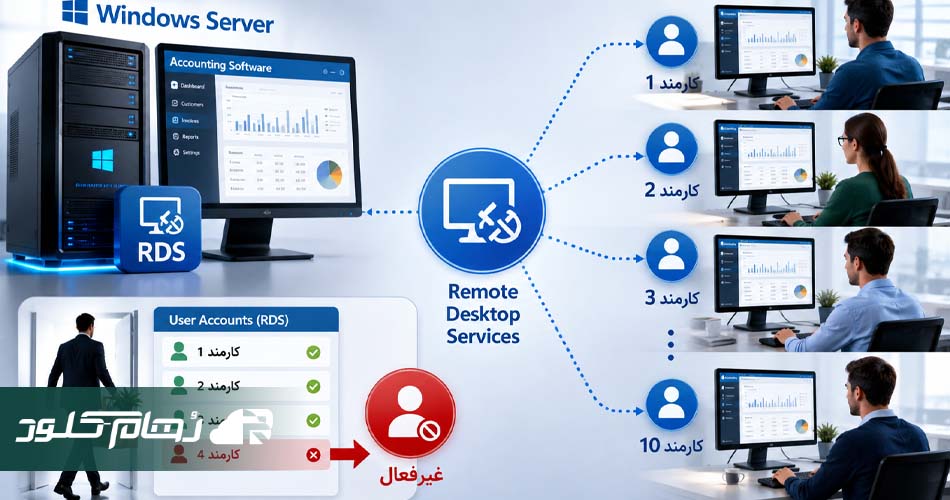
فرض کنید یک شرکت ۱۰ کارمند داره و یک نرمافزار حسابداری روی Windows Server نصب شده.
قرار نیست برای هر کاربر یک نسخه جداگانه از نرمافزار روی کامپیوترش نصب بشه.
در این حالت میتونید RDS رو روی سرور راه اندازی کنید و برای هر کارمند یک حساب کاربری جدا بسازید.
کاربران با Remote Desktop به سرور وصل میشن و نرمافزار حسابداری رو اجرا میکنن.
حالا اگر یکی از کارمندان از شرکت خارج بشه، به جای اینکه رمز یک حساب مشترک رو تغییر بدید، فقط حساب همون کاربر رو غیرفعال میکنید.
این یکی از مزیتهای مهم استفاده از حسابهای جداگانه در RDS هست.
امنیت Remote Desktop
RDP یکی از سرویسهایی هست که معمولا مورد توجه حملات مختلف قرار میگیره، مخصوصا وقتی سرور مستقیما روی اینترنت قرار داشته باشه.
بنابراین بهتره فقط نصب RDS رو انجام ندید و امنیتش رو هم جدی بگیرید.
استفاده از رمز عبور قوی، محدود کردن دسترسی کاربران، فعال کردن Network Level Authentication، استفاده از فایروال و VPN میتونه امنیت دسترسی ریموت رو بیشتر کنه.
همچنین بهتره لاگهای ورود کاربران رو بررسی کنید تا اگر تلاشهای ورود مشکوکی وجود داشت، سریع متوجه بشید.
RDS برای چه محیطهایی؟
RDS بیشتر زمانی کاربرد داره که چند کاربر نیاز داشته باشن از راه دور به یک محیط ویندوزی یا نرمافزارهای نصب شده روی سرور دسترسی داشته باشن.
برای شرکتها، دفاتر کاری، تیمهای پشتیبانی، نرمافزارهای سازمانی و بعضی محیطهای کاری که کاربران باید به منابع یک سرور مرکزی دسترسی داشته باشن،
RDS میتونه گزینه مناسبی باشه.
البته تعداد کاربران، میزان استفاده از نرمافزارها و منابع سرور هم باید در نظر گرفته بشه.
اگر تعداد کاربران زیاد باشه، قبل از راه اندازی باید ظرفیت CPU، RAM، Storage و شبکه سرور رو بررسی کنید.
تفاوت RDP ساده با RDS
RDP در واقع پروتکلیه که برای اتصال به دسکتاپ از راه دور استفاده میشه،
اما RDS مجموعهای از قابلیتها و Roleهای ویندوز سروره که امکان مدیریت بهتر اتصالهای ریموت و ارائه دسکتاپ یا برنامههای مختلف به کاربران رو فراهم میکنه.
پس وقتی درباره RDS صحبت میکنیم، موضوع فقط وصل شدن به دسکتاپ سرور نیست؛ بلکه مدیریت کاربران، Sessionها، برنامهها و دسترسیها هم مطرحه.
نتیجه گیری
اگر چند کاربر دارید که باید از راه دور به یک Windows Server یا نرمافزارهای نصب شده روی اون دسترسی داشته باشن،
Remote Desktop Services میتونه راهکار مناسبی باشه.
با استفاده از RDS میتونید کاربران مختلف رو مدیریت کنید، برای هر شخص دسترسی جداگانه داشته باشید و Sessionهای کاربران رو کنترل کنید.
فقط یادتون باشه که راه اندازی RDS بدون توجه به امنیت، مخصوصا روی سروری که مستقیما از اینترنت قابل دسترسیه، میتونه خطرناک باشه.
بهتره در کنار آموزش راه اندازی Remote Desktop Services، مواردی مثل رمز عبور قوی، NLA، فایروال، محدود کردن IP و VPN رو هم در نظر بگیرید.
اگر این مطلب برایتان مفید بود، پیشنهاد میکنیم به مقاله نصب و پیکربندی IIS برای میزبانی وبسایت در ویندوز سرور نیز در بلاگ ما سر بزنید.
سوالات متداول
آیا برای استفاده از RDS به Windows Server نیاز داریم؟
بله، RDS یک قابلیت مربوط به Windows Server هست و برای استفاده کامل از امکانات RDS باید نسخه مناسب ویندوز سرور و لایسنسهای موردنیاز رو داشته باشید.
آیا میشه چند کاربر همزمان به RDS وصل بشن؟
بله، یکی از کاربردهای اصلی RDS همین اتصال همزمان چند کاربره. تعداد کاربران قابل استفاده به تنظیمات، منابع سرور و لایسنسهای RDS بستگی داره.
آیا تغییر پورت 3389 امنیت RDP رو تضمین میکنه؟
خیر. تغییر پورت میتونه بعضی اسکنهای ساده رو کمتر کنه، اما به تنهایی یک راهکار امنیتی کامل نیست.
برای امنیت بهتر باید از روشهایی مثل فایروال، VPN، محدود کردن IP و احراز هویت مناسب استفاده کنید.
آیا همه کاربران باید Administrator باشند؟
خیر. بهتره کاربران معمولی فقط دسترسی موردنیاز خودشون رو داشته باشن و دسترسی Administrator فقط در اختیار افرادی باشه که واقعا به اون نیاز دارن.
برای RDS چقدر RAM و CPU نیاز داریم؟
عدد مشخصی برای همه محیطها وجود نداره. تعداد کاربران، نرمافزارهایی که اجرا میکنن و میزان استفاده از منابع روی نیازمندی سرور تاثیر میذاره.
هرچه تعداد Sessionها و برنامههای سنگین بیشتر باشه، منابع بیشتری هم نیاز دارید.
دیدگاهتان را بنویسید